

Das neue versteckte Windows 11-Feature: Apps standardmäßig maximiert öffnen
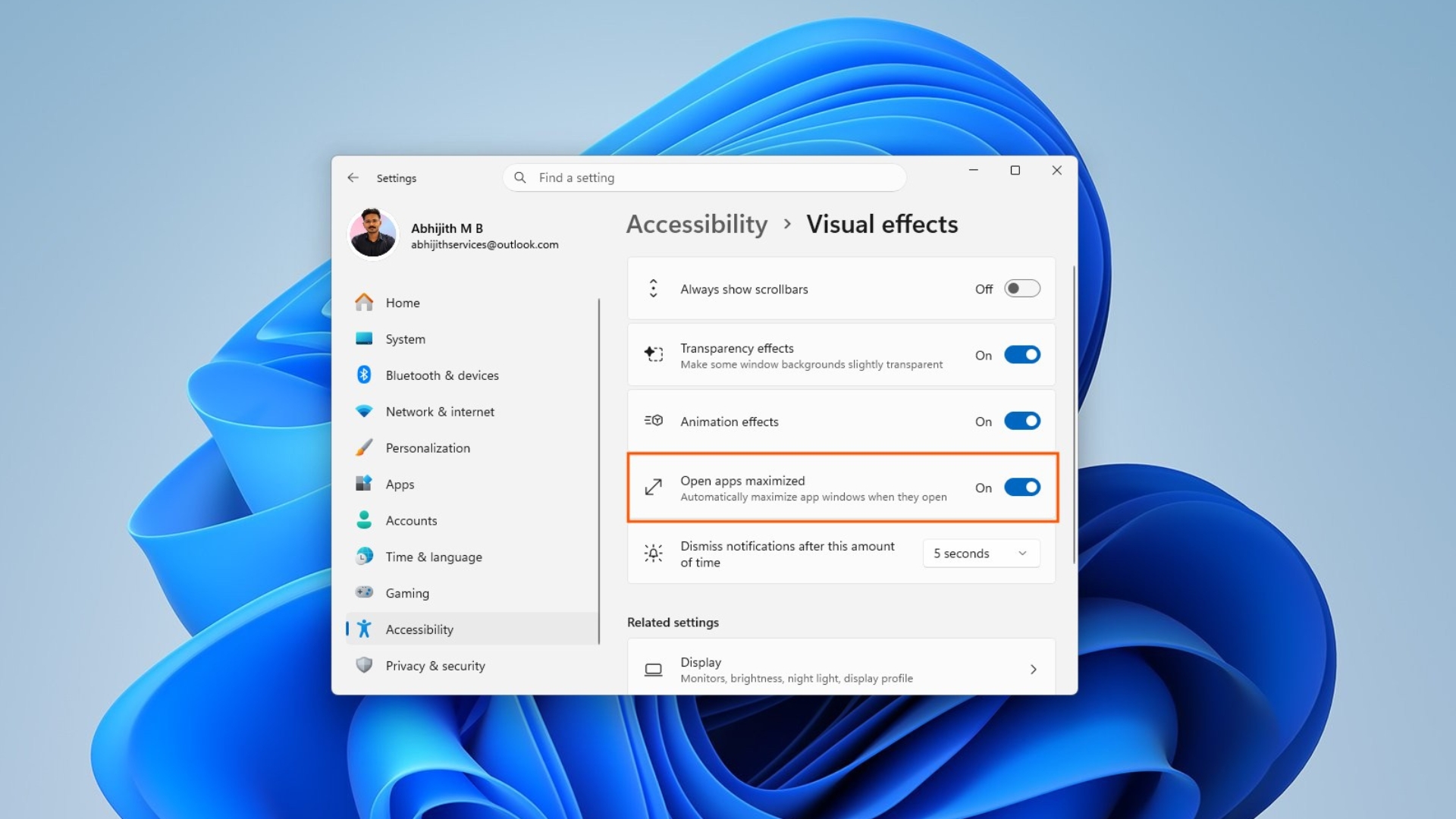
Die Windows 11 Insider Preview Experimental Build 26340.9212 führt eine neue versteckte Funktion namens Apps maximiert öffnen ein. Wie der Name schon sagt, bewirkt das Aktivieren dieser Einstellung, dass Apps standardmäßig maximiert gestartet werden, anstatt die vorherige Fenstergröße beizubehalten. Diese Funktion, die sich noch in der Testphase befindet, kann von einigen Benutzern im Experimentierkanal aktiviert werden.
MS hat bislang keine offizielle Ankündigung zu dieser Funktion gemacht, was darauf hindeutet, dass sie sich wahrscheinlich noch in den frühen Entwicklungsphasen befindet. Ihre Präsenz in der Experimental-Build deutet jedoch darauf hin, dass das Unternehmen ihr potenziellen Nutzen untersucht.
So greifen Sie auf die Einstellung "Apps maximiert öffnen" zu
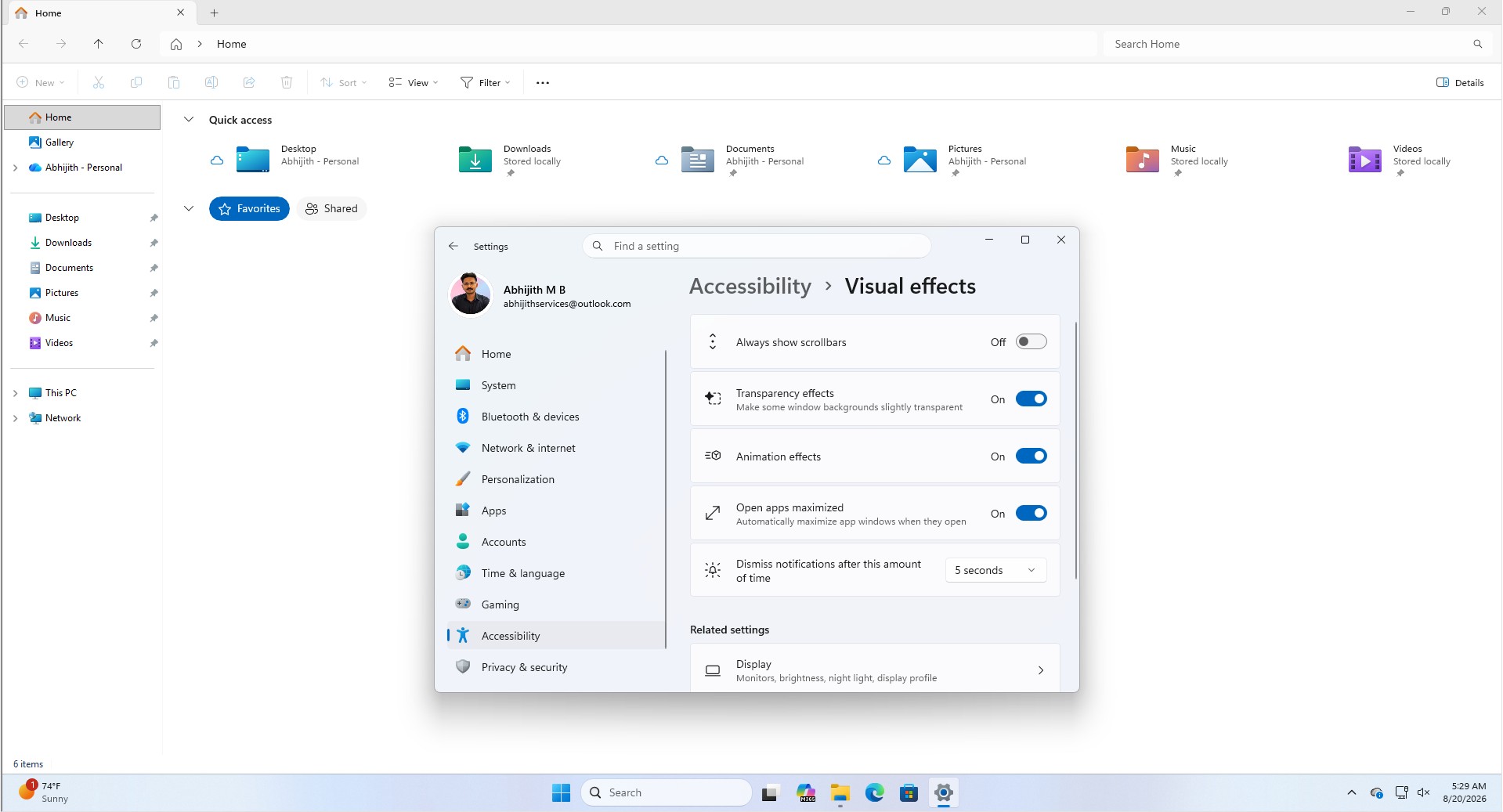
Die Funktion Apps maximiert öffnen befindet sich derzeit unter Einstellungen > Barrierefreiheit > Visuelle Effekte, zusammen mit anderen Optionen wie Transparenzeffekte und Animationseffekte. Erste Tests zeigen, dass die Funktion nahtlos für alle Anwendungen funktioniert, was sie zu einer praktischen Option für Benutzer macht, die häufig auf die Maximieren-Schaltfläche klicken.
Optimiert für kleinere Bildschirme
Während die Funktion Apps maximiert öffnen für Benutzer mit größeren Monitoren, wie einem 27-Zoll-Display, möglicherweise weniger attraktiv ist, ergibt sie auf kleineren Bildschirmen wesentlich mehr Sinn. Auf einem 14-Zoll-Laptop beispielsweise maximieren Benutzer oft Apps, sobald sie diese öffnen, wodurch diese Funktion eine zeitsparende Bequemlichkeit bietet, indem sie wiederholte Klicks eliminiert.
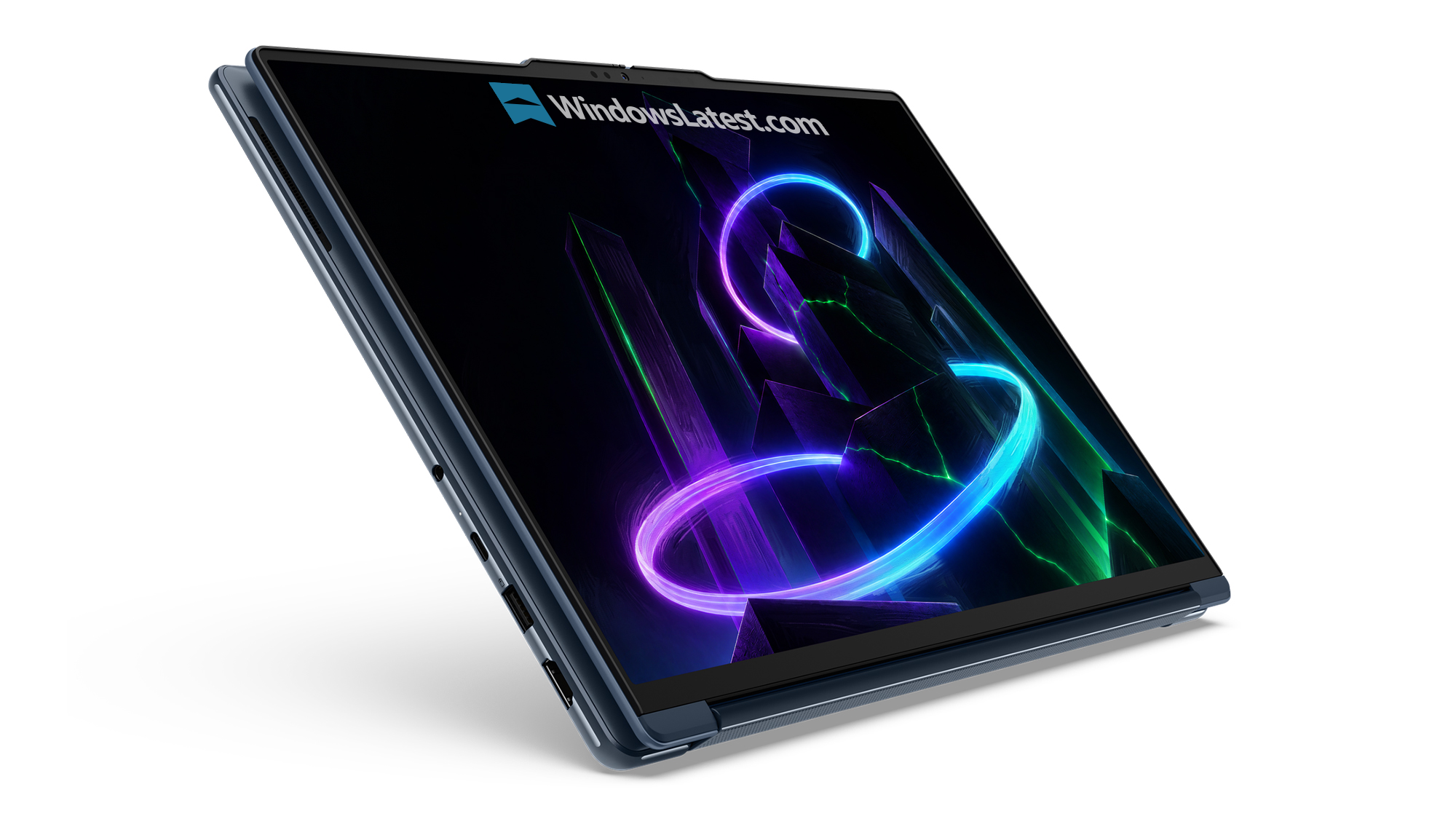
Kompakte Geräte wie 13- oder 14-Zoll-Laptops, das 12-Zoll-Display des MS Surface Pro und Windows-Tablets profitieren am meisten. Besonders auf Touchscreen-Geräten kann das Antippen der kleinen Maximieren-Schaltfläche mühsam sein. Obwohl Windows-Tablets heutzutage seltener anzutreffen sind—ersetzt durch 2-in-1-Geräte wie das kommende, von der NVIDIA RTX Spark betriebene Lenovo Yoga 9n—könnte diese Einstellung für Touchscreen-Benutzer dennoch nützlich sein.
Zusätzlich verwenden Windows-Gaming-Handhelds oft den Xbox-Modus für Vollbildspiele. Für Benutzer, die zum Standard-Windows-Desktop zurückkehren, kann eine Funktion, die den Fenstermodus vollständig umgeht, das Benutzererlebnis verbessern.
Verbesserungspotenzial
Tests der Funktion haben ergeben, dass Windows beim Deaktivieren der Einstellung weiterhin den zuletzt verwendeten Fensterstatus einer App speichert, was verwirrend sein könnte. Eine bessere Implementierung könnte darin bestehen, die ursprüngliche Fenstergröße der App wiederherzustellen, wenn die Einstellung deaktiviert wird. Eine weitere Verbesserung könnte die Möglichkeit sein, festzulegen, auf welche Apps die Einstellung angewendet wird, obwohl eine so detaillierte Steuerung für einen einfachen Schalter möglicherweise zu ambitioniert ist.
Darüber hinaus könnte die Funktion von einer bildschirmbewussten Implementierung profitieren. Beispielsweise könnte sie sich automatisch auf kleineren Bildschirmen wie einem Laptop aktivieren und deaktivieren, wenn das System mit einem größeren Monitor verbunden ist.
Interessanterweise wurde diese Funktion erstmals vom Windows-Beobachter phantomofearth identifiziert. Eine Antwort auf seinen Beitrag in den sozialen Medien schlug eine weitere potenzielle Verbesserung vor: eine Option, Apps zentriert auf dem Bildschirm zu öffnen, anstatt maximiert, was auf eine andere Benutzerpräferenz abzielen könnte.
So aktivieren Sie "Apps maximiert öffnen" in Windows 11
Die Funktion ist noch experimentell und wird möglicherweise nicht allen Benutzern angezeigt, selbst wenn sie die richtige Build-Version ausführen. Um sie zu aktivieren:
- Stellen Sie sicher, dass Sie Windows 11 Insider Preview Experimental Build 26340.9212 oder eine neuere Version ausführen.
- Wenn der Schalter unter Einstellungen > Barrierefreiheit > Visuelle Effekte nicht sichtbar ist, laden Sie ViVeTool aus dem offiziellen GitHub-Repository herunter.
- Extrahieren Sie den ViVeTool-Ordner, öffnen Sie die Eingabeaufforderung oder das Terminal als Administrator und navigieren Sie zum extrahierten Ordner.
- Führen Sie den folgenden Befehl aus:
vivetool /enable /id:62915050. - Starten Sie Ihr System neu und überprüfen Sie Einstellungen > Barrierefreiheit > Visuelle Effekte auf den neuen Schalter.
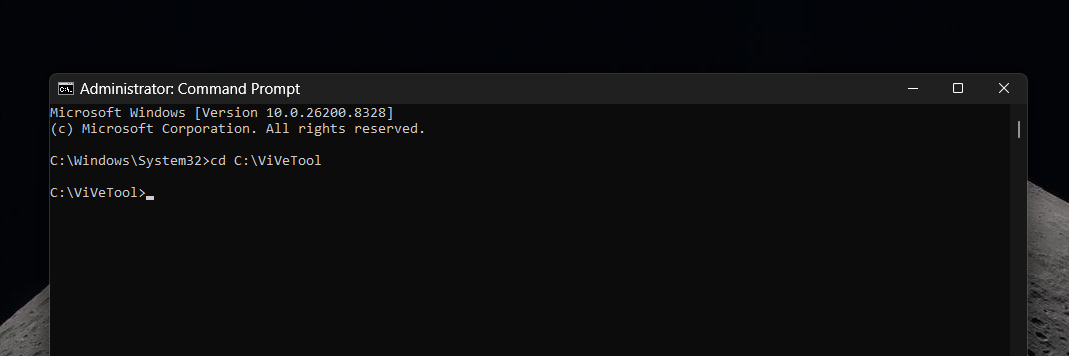
Um die Funktion zu deaktivieren, verwenden Sie den Befehl vivetool /disable /id:62915050 und starten Sie Ihren PC neu. Beachten Sie, dass dieser Befehl spezifisch für die aktuelle Experimental-Build ist und in zukünftigen Updates möglicherweise nicht funktioniert.
Abschließende Gedanken
Derzeit bleibt diese Funktion ein kontrollierter Test im Experimentierkanal, und MS hat keine offiziellen Updates zu ihrer Zukunft bereitgestellt. Ob sie in die Beta-Version, Release Preview oder eine stabile Build-Version übergeht, hängt wahrscheinlich vom Benutzerfeedback ab. Trotz ihrer Einfachheit hat Apps maximiert öffnen erhebliches Potenzial, insbesondere wenn MS Verbesserungen wie Display-Bewusstsein oder app-spezifische Anpassungen einführt.
Wenn Sie von dieser Funktion begeistert sind, sollten Sie MS Ihr Feedback mitteilen, um ihre Entwicklung zu beeinflussen. Fürs Erste bleibt abzuwarten, ob diese experimentelle Funktion Teil eines zukünftigen Windows 11-Updates wird.
