

Neue Wiederherstellungstools in Windows 11: Wiederherstellung zu einem bestimmten Zeitpunkt
Schlechte vergangene Vorfälle können manchmal zu positiven Ergebnissen führen. Ein solches Beispiel ist die Einführung neuer Wiederherstellungstools in Windows 11. Nach größeren Problemen im Jahr 2025 und davor hat sich MS verpflichtet, den Prozess der Wiederherstellung eines defekten PCs zu vereinfachen. Infolgedessen sind Funktionen wie Wiederherstellung zu einem bestimmten Zeitpunkt jetzt standardmäßig in Windows 11 Version 26H2 aktiviert.
Laut einem aktualisierten Support-Dokument bestätigte MS, dass Wiederherstellung zu einem bestimmten Zeitpunkt automatisch für PCs aktiviert wird, auf denen Windows 11 Version 26H2 oder neuer ausgeführt wird. Das Unternehmen erklärte: „Ab Windows 11, Version 26H2, wird es standardmäßig aktiviert.“ Benutzer werden jedoch ermutigt, nicht auf die automatische Einführung zu warten. Die Funktion kann manuell aktiviert werden und könnte sich in kritischen Situationen als äußerst wertvoll erweisen.
Was ist die Wiederherstellung zu einem bestimmten Zeitpunkt und warum ist sie standardmäßig aktiviert?
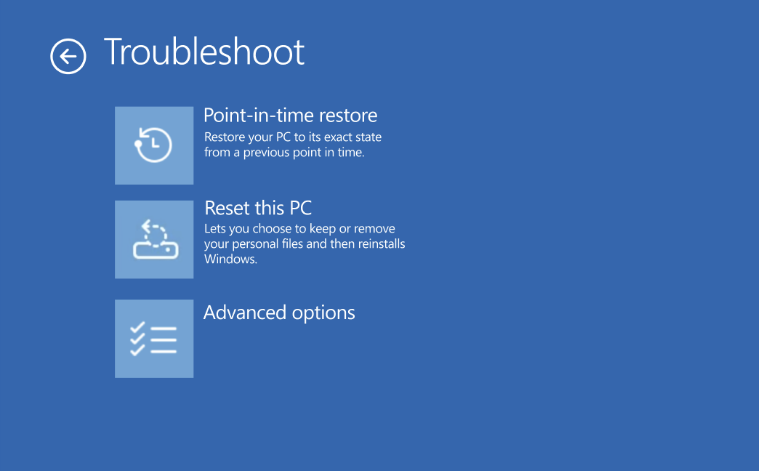
MS begann Ende letzten Jahres mit der Testphase der Wiederherstellung zu einem bestimmten Zeitpunkt und führte diese Funktion Anfang dieses Jahres für alle Nutzer ein. Diese Funktionalität erstellt Sicherungspunkte für Ihren PC, sodass Sie einen früheren Zustand von Windows, einschließlich Apps, Einstellungen und Dateien, wiederherstellen können.
Obwohl das Konzept der Systemwiederherstellung aus der Windows-XP-Ära ähnlich ist, bietet die Wiederherstellung zu einem bestimmten Zeitpunkt deutlich verbesserte Funktionen. Im Gegensatz zu cloudbasierten Wiederherstellungsmethoden erstellt sie Sicherungspunkte direkt auf Ihrem PC, was eine Offline-Wiederherstellung ohne Internetverbindung ermöglicht.
Sie nutzt eine Technologie namens Volume Shadow Copy Service (VSS), die Schnappschüsse von Dateien und Volumes erstellt, selbst wenn diese gerade aktiv genutzt werden. Mithilfe von VSS sichert Windows 11 periodisch den Systemzustand, sodass Benutzer ihr System auf einen früheren Zeitpunkt zurücksetzen können, falls Probleme auftreten.
Was deckt die Wiederherstellung zu einem bestimmten Zeitpunkt ab?
Die Funktion sichert die folgenden Daten:
- Systemzustand
- Anwendungen
- Einstellungen
- Dateien
Diese Sicherungen werden bis zu 72 Stunden lang aufbewahrt, wobei neue Sicherungen automatisch erstellt werden. Während die Systemwiederherstellung weiterhin in Windows 11 verfügbar ist, bietet die Wiederherstellung zu einem bestimmten Zeitpunkt eine breitere Funktionalität. Zum Beispiel:
- Systemwiederherstellung konzentriert sich auf die Wiederherstellung von Systemdateien, Treibern, bestimmten Programmen und Registrierungseinstellungen. Sie umfasst keine persönlichen Bilder oder Dokumente und ist nicht als umfassende Wiederherstellungslösung konzipiert.
- Wiederherstellung zu einem bestimmten Zeitpunkt erfasst automatisch einen vollständigeren Systemzustand und bietet somit eine robustere Wiederherstellungsoption.
So aktivieren Sie die Wiederherstellung zu einem bestimmten Zeitpunkt in Windows 11
Wiederherstellung zu einem bestimmten Zeitpunkt wird schrittweise auf Windows-11-PCs eingeführt, wobei Version 26H2 die Funktion standardmäßig auf berechtigten Geräten aktiviert. Benutzer können die Funktion jedoch manuell aktivieren, wenn sie auf ihrem System verfügbar ist. So geht’s:
- Öffnen Sie die Einstellungen in Windows 11.
- Gehen Sie zu System > Wiederherstellung.
- Suchen und wählen Sie die Option Wiederherstellung zu einem bestimmten Zeitpunkt.
- Schalten Sie die Funktion ein, falls sie nicht bereits automatisch aktiviert wurde.
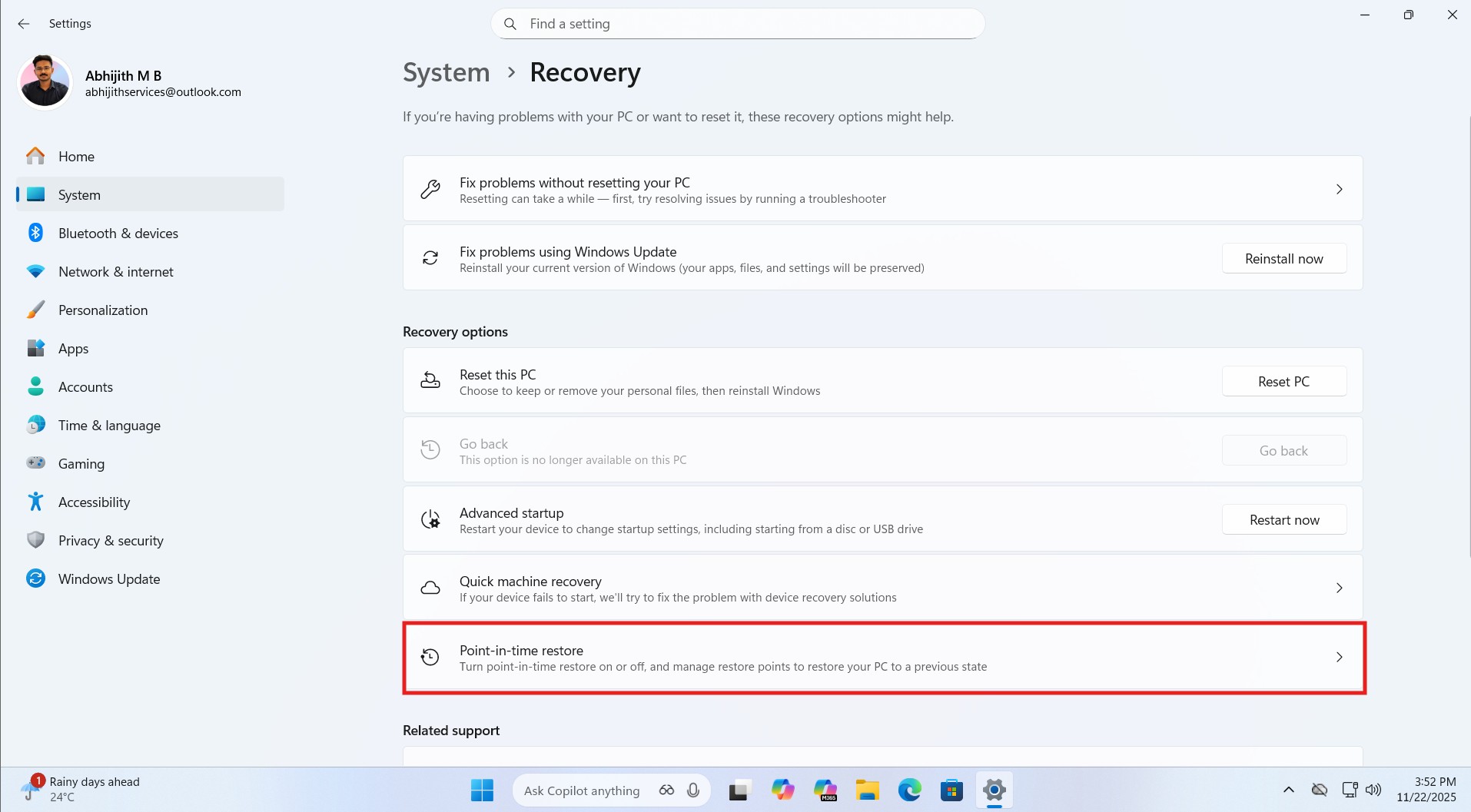
Standardmäßig werden Wiederherstellungspunkte alle 24 Stunden erstellt. Leider können Verbraucher die Häufigkeit nicht anpassen oder die Aufbewahrungsdauer über 72 Stunden hinaus verlängern. Unternehmenskunden hingegen haben zusätzliche Anpassungsoptionen:
- Erstellen Sie Wiederherstellungspunkte alle vier Stunden.
- Passen Sie Aufbewahrungszyklen an, um die Speichernutzung zu verwalten.
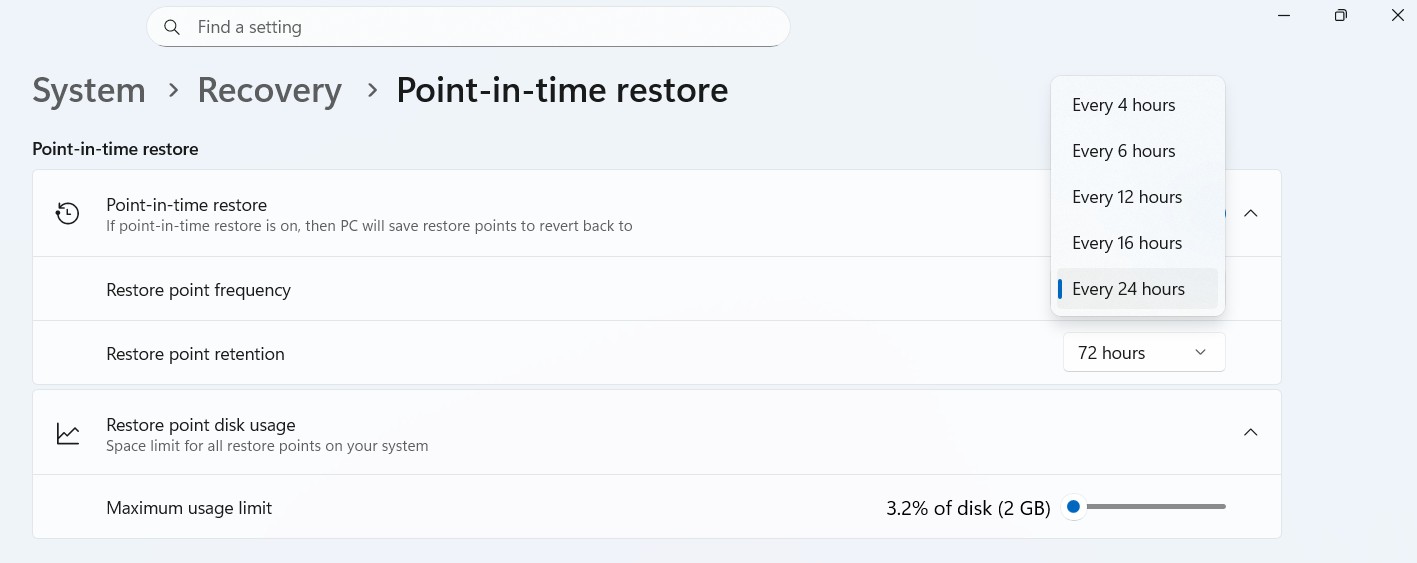
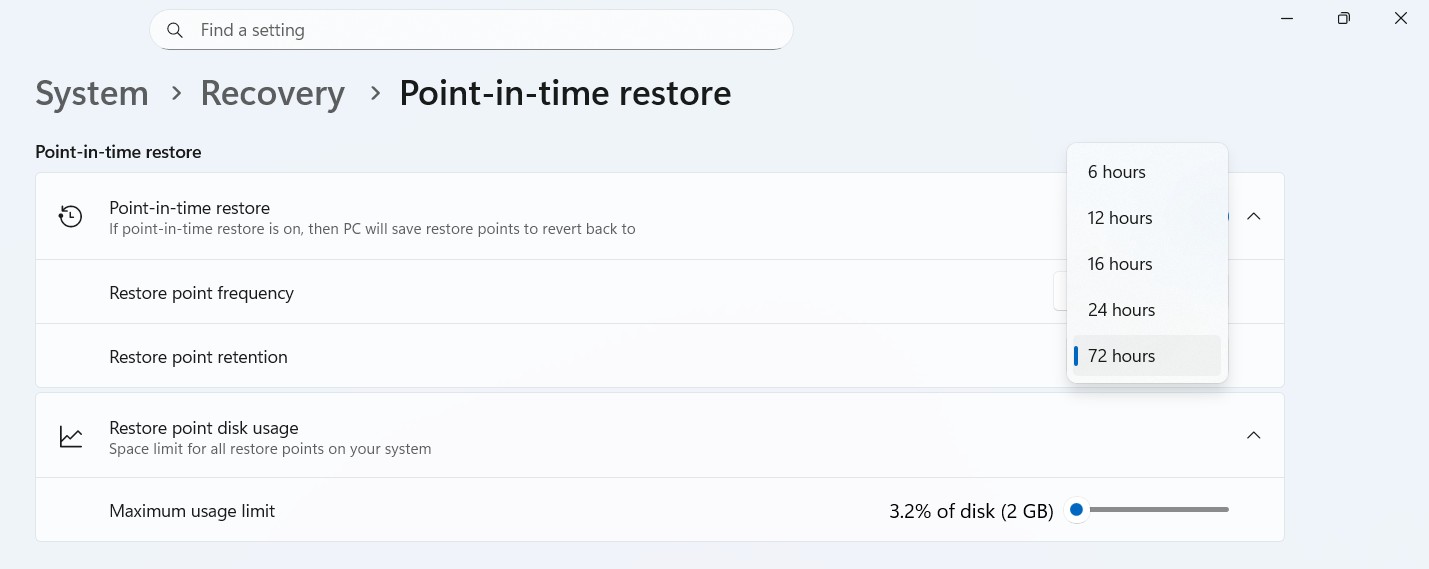
Wiederherstellung zu einem bestimmten Zeitpunkt kann bis zu 50 GB Speicherplatz nutzen, aber Windows bietet einen Schieberegler für das „Maximale Nutzungslimit“, um den belegten Speicherplatz zu begrenzen.
Automatische Aktivierungsanforderungen für die Wiederherstellung zu einem bestimmten Zeitpunkt
Obwohl die Wiederherstellung zu einem bestimmten Zeitpunkt in Windows 11 Version 26H2 standardmäßig aktiviert wird, hängt dies davon ab, ob Ihr PC bestimmte Anforderungen erfüllt. Zum Beispiel:
- Das Windows-Betriebssystemvolumen muss mindestens 200 GB groß sein. Wenn es kleiner ist, wird die Funktion nicht automatisch aktiviert, obwohl Benutzer sie manuell aktivieren können.
- Unternehmensadministratoren können die Funktion bei Bedarf über Gruppenrichtlinien deaktivieren. Andernfalls wird sie auf berechtigten Systemen aktiviert.
Windows 11 Version 26H2 wird voraussichtlich Ende September oder Anfang Oktober 2026 eingeführt. Es befindet sich bereits im Release Preview Channel, der letzten Phase vor der öffentlichen Freigabe.
Bleiben Sie auf dem Laufenden mit den neuesten Windows-Nachrichten, indem Sie uns zu Ihrer bevorzugten Quelle auf Google Discover und Google Search machen!
