

Modernisierung des Mauszeigers in Windows 11
In den 1990er Jahren war es oft erforderlich, den Cursor auf Windows mithilfe der Nachziehfunktion zu lokalisieren und die Maus über den Bildschirm zu bewegen. Anfang der 2000er Jahre führte MS eine Funktion ein, mit der Benutzer die Strg-Taste drücken konnten, um den Cursor zu finden, eine Funktionalität, die mit der Veröffentlichung von Windows XP an Popularität gewann. Während diese Funktion im Laufe der Jahre weitgehend unverändert blieb, modernisiert MS sie nun für Windows 11.
Wenn Sie mit dieser Funktion nicht vertraut sind, navigieren Sie zu den Windows-Einstellungen, wählen Sie Barrierefreiheit aus und öffnen Sie die Seite Mauszeiger und Berührung. Schalten Sie hier die Option “Mauszeiger-Indikator” ein. Sobald sie aktiviert ist, wird durch Drücken der Strg-Taste eine Kreisanimation ausgelöst, die die Position des Cursors hervorhebt.
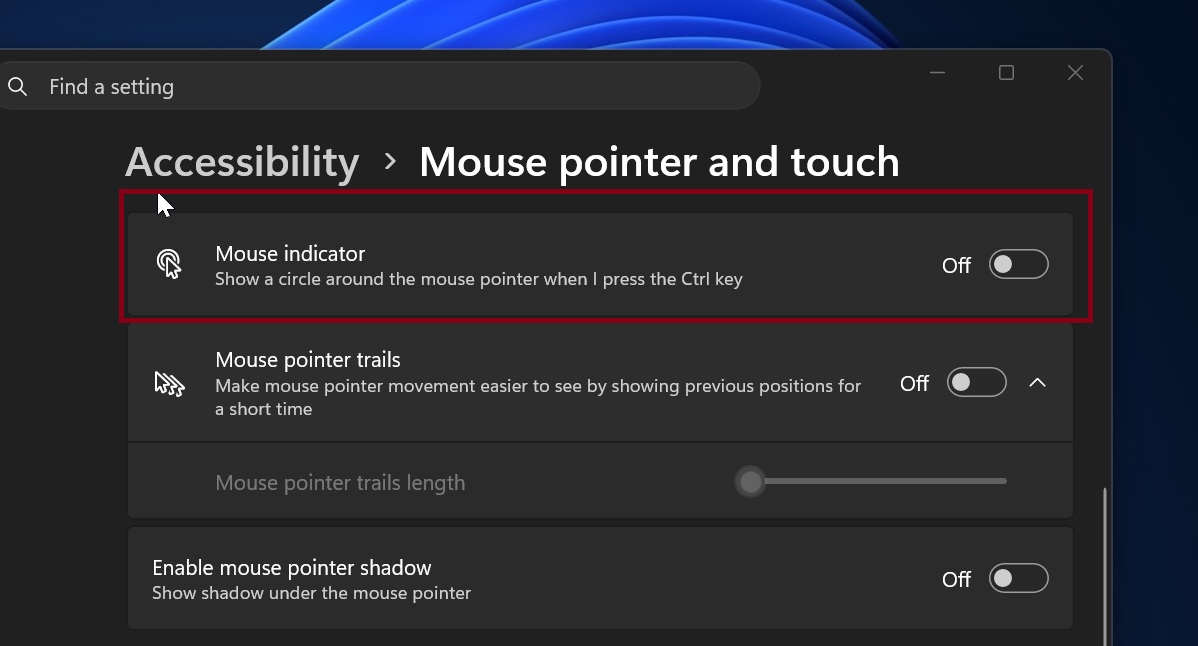
Obwohl diese Funktion nützlich ist, hat sie ihre Eigenheiten. Für Benutzer mit größeren Monitoren, wie einem 30-Zoll-Display, kann sie besonders hilfreich sein. Viele haben jedoch zu Drittanbieter-Alternativen wie MS PowerToys gegriffen, die eine fortschrittlichere Lösung bieten. PowerToys dimmt den gesamten Bildschirm mit Ausnahme des Bereichs um den Cursor und ermöglicht es Benutzern, die Hervorhebung mit der Esc-Taste zu deaktivieren.
Vor Kurzem hat PhantomOfEarth enthüllt, dass MS Berichten zufolge eine PowerToys-ähnliche Mauszeiger-Indikator-Erfahrung direkt in Windows 11 integriert. Diese aktualisierte Funktion, die mit modernem Code erstellt wurde, behält die Möglichkeit bei, sie mit der Strg-Taste zu aktivieren, ersetzt jedoch die ältere Implementierung. Die neue Version sieht nicht nur eleganter aus, sondern führt auch eine neue Funktion namens "Indikator sichtbar halten, bis er deaktiviert wird" ein.
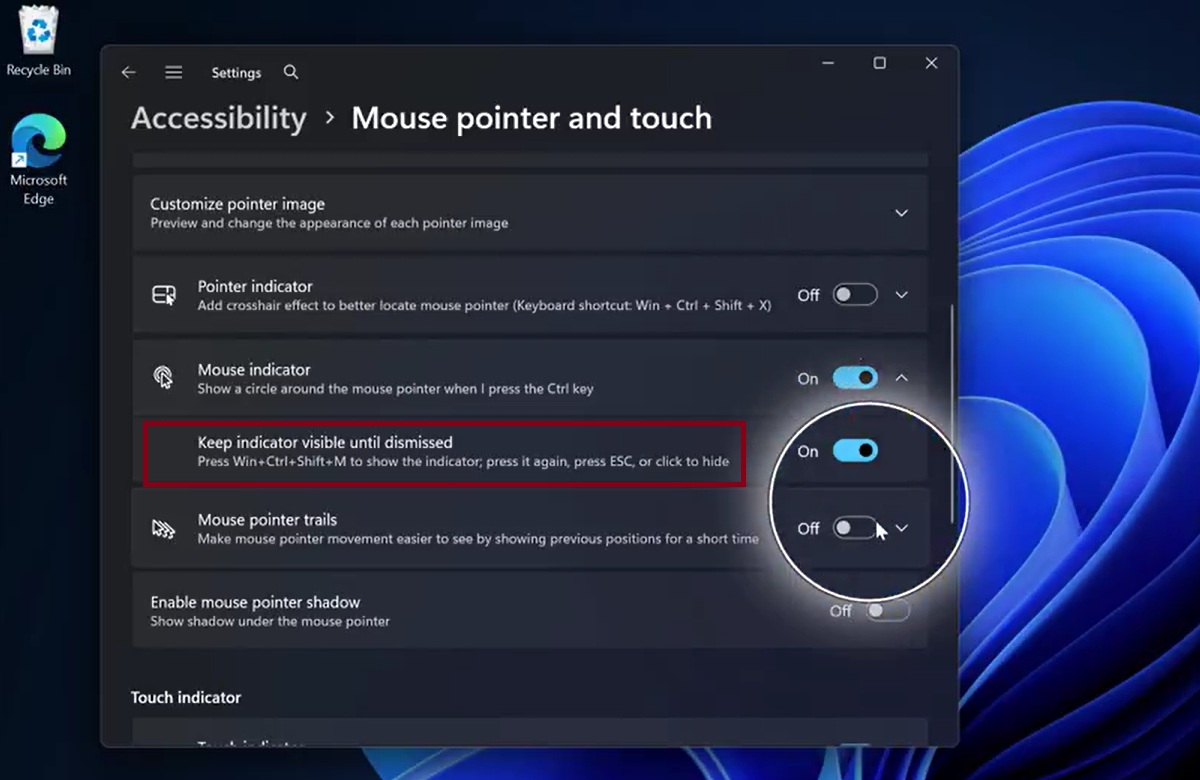
Mit dieser optionalen Funktion können Benutzer Win + Strg + Umschalt + M anstelle von nur Strg drücken, um den Mauszeiger-Indikator so lange sichtbar zu machen, bis er manuell deaktiviert wird. Benutzer können ihn deaktivieren, indem sie die Tastenkombination erneut drücken, die Esc-Taste betätigen oder auf den Bildschirm klicken. Darüber hinaus ist die Animation jetzt viel flüssiger, und weitere Verbesserungen werden erwartet, sobald die Funktion ihrer Produktionsfreigabe näherkommt.
MS hat sich der Modernisierung verschiedener Elemente von Windows 11 verschrieben, und obwohl ein überarbeiteter Mauszeiger-Indikator möglicherweise nicht erwartet wurde, signalisiert seine Aufnahme einen breiteren Ansatz zur Verbesserung der Benutzeroberfläche und -erfahrung des Betriebssystems. Wenn selbst solche kleinen Funktionen Aufmerksamkeit erhalten, könnte Windows 11 im Vergleich zu seinen Vorgängern ein kohärenteres und polierteres Design bieten.
Eine bedeutende Herausforderung bleibt jedoch bestehen: Viele dieser Updates sind derzeit nur für Benutzer im Windows Insider-Programm verfügbar. Daher könnte die breite Öffentlichkeit diese Fortschritte noch nicht wahrnehmen. Dennoch bringt MS weiterhin einen modernen Touch in weitere Bereiche von Windows 11, einschließlich Funktionen wie AutoPlay und dem Eigenschaften-Dialogfeld.
Überarbeitetes AutoPlay-Dialogfeld in Windows 11
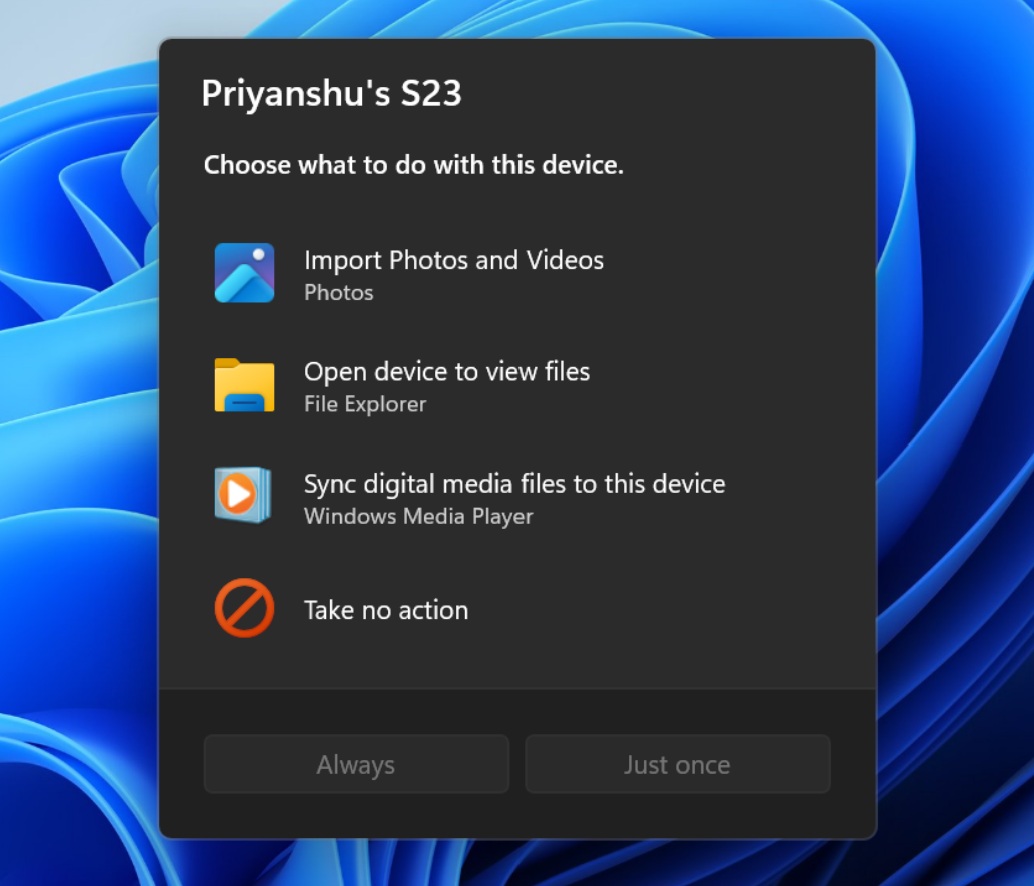
Die AutoPlay-Funktion, die Optionen bietet, wenn ein Gerät wie ein Telefon mit Ihrem PC verbunden wird, hat in Windows 11 ebenfalls ein umfangreiches Redesign erhalten. Zuletzt in Windows 8 aktualisiert, wurde die Fähigkeit dieser Funktion, Benutzerpräferenzen zu speichern, entfernt, was viele Benutzer als unbequem empfanden. Beispielsweise erschien das Pop-up nach der Auswahl einer Aktion (z. B. Öffnen des Datei-Explorers oder einer anderen Option) jedes Mal erneut, wenn das Gerät angeschlossen wurde.
Das neue WinUI-basierte AutoPlay-Dialogfeld ist schneller, reaktionsfreudiger und optisch konsistent mit dem Rest von Windows 11. Es erlaubt Benutzern nun, ihre Präferenzen zu speichern. Darüber hinaus können Benutzer, falls die Benachrichtigung verpasst wurde, das AutoPlay-Dialogfeld über das Benachrichtigungscenter aufrufen, ohne das Gerät erneut anschließen zu müssen.
Aktualisiertes Eigenschaftenblatt und Druckverwaltungs-Tool
Ein weiteres modernisiertes Feature ist das Eigenschaftenblatt, eine der am häufigsten genutzten Legacy-Komponenten von Windows. Dies ist das Dialogfeld, das erscheint, wenn Benutzer mit der rechten Maustaste auf ein Element klicken und Eigenschaften auswählen.
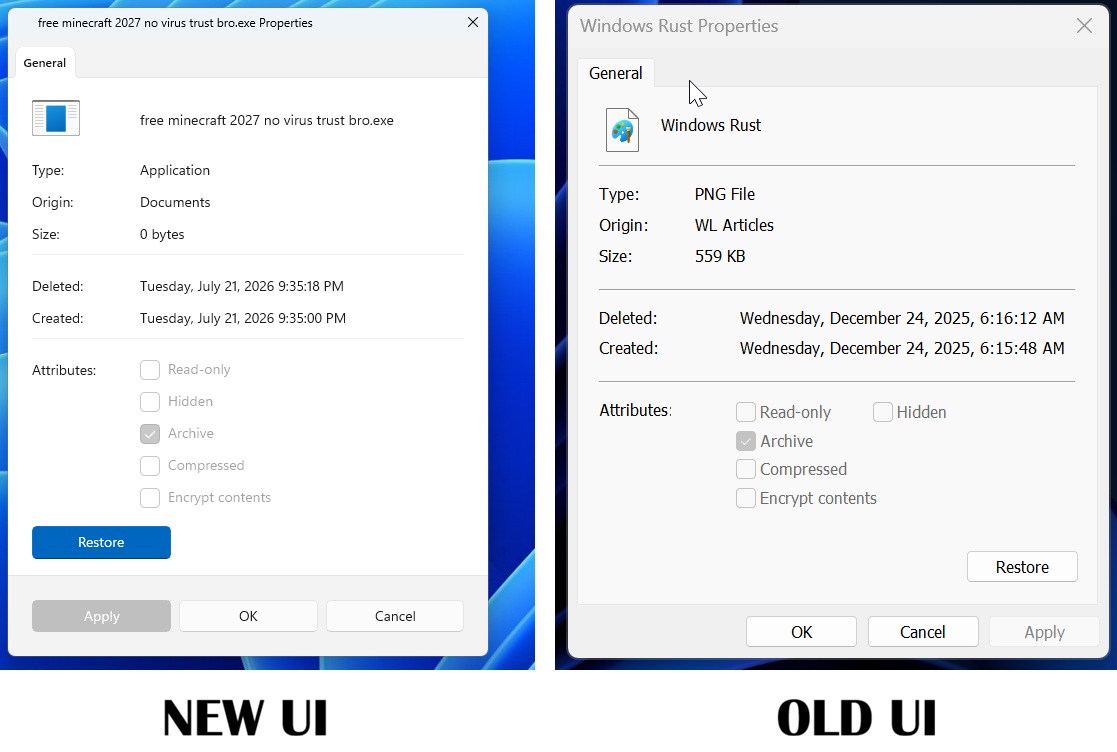
Das überarbeitete Eigenschaftenblatt nutzt nun modernes WinUI. Es unterstützt Skalierung für Displays, enthält eine Option für den Dunkelmodus und bietet ein kohärenteres Design, das sich am allgemeinen Look-and-Feel von Windows 11 orientiert.
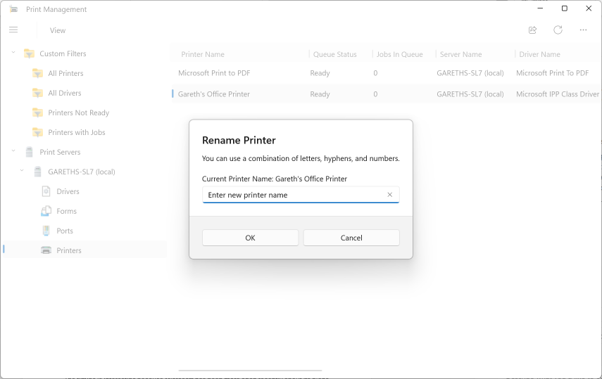
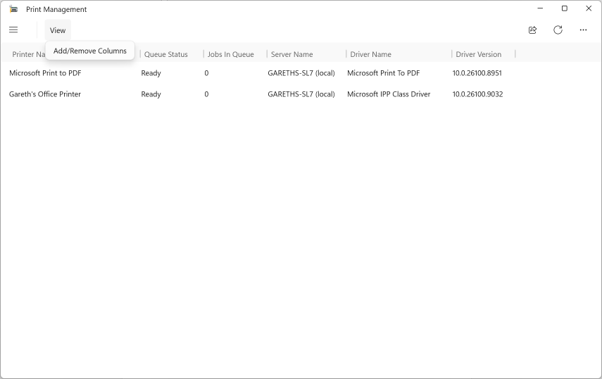
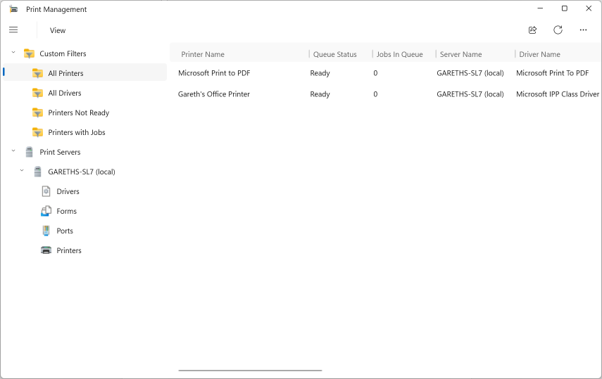
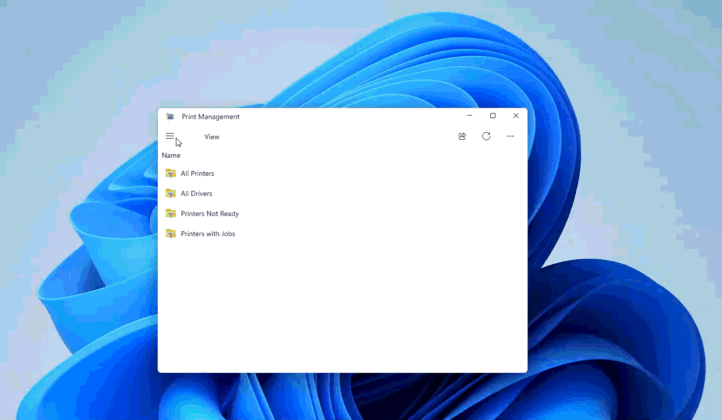
Außerdem führt MS eine moderne Druckverwaltungs-App für Windows ein. Dieses aktualisierte Tool soll in den kommenden Wochen in Produktionsversionen eingeführt werden. Die neue App bietet eine überarbeitete Benutzeroberfläche, einschließlich eines modernen Dialogfelds Drucker umbenennen und aktualisierter Menü-Navigation, was sie intuitiver und optisch ansprechender macht.
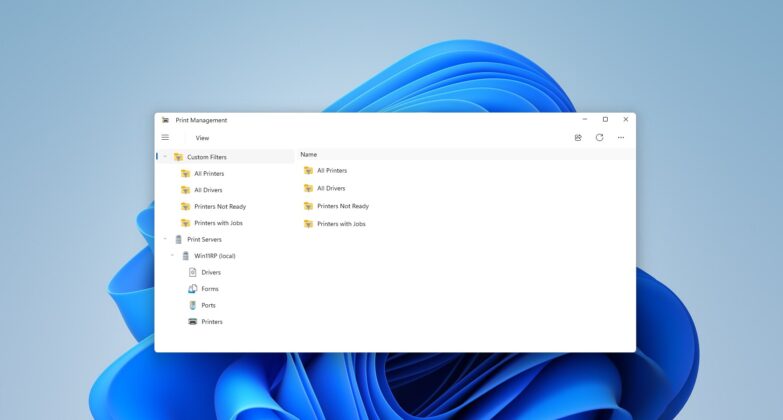
Diese Updates signalisieren einen bedeutenden Wandel in der Strategie von MS für Windows. Das Betriebssystem, das einst nach dem Weggang von Schlüsselfiguren wie Panos Panay als weniger wichtig angesehen wurde, wird nun mit einem Fokus auf Konsistenz und modernes Design verfeinert. Dies deutet darauf hin, dass MS den Nutzer-Feedbacks mehr Aufmerksamkeit schenkt und daran arbeitet, eine nahtlosere und poliertere Erfahrung für Windows-11-Nutzer zu bieten.
Windows Latest ist auf Leser wie Sie angewiesen. Erwägen Sie, uns zu Ihrer bevorzugten Quelle auf Google Discover und in der Google-Suche zu machen, um unseren unabhängigen Journalismus mehr Nutzern zugänglich zu machen.
