

Das neue Outlook kann jetzt das Design des klassischen Outlook nachahmen
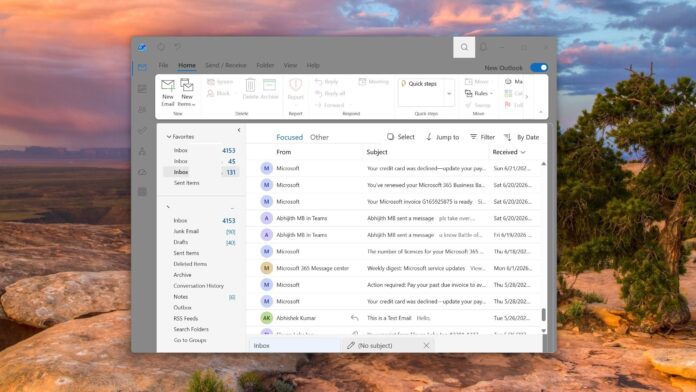
MS räumt möglicherweise nicht ein, dass das neue Outlook erhebliche Schwächen hat, weiß aber, dass viele Nutzer weiterhin das klassische Outlook bevorzugen. Um darauf einzugehen, hat MS das Erscheinungsbild des klassischen Outlook als Design für das neue Outlook nachgebildet – in der Hoffnung, dass auch die letzten Skeptiker schließlich wechseln. Das neue Outlook kann nun wie die klassische Version aussehen, bleibt jedoch eine Web-App.
Mit einer neuen optionalen Einstellung im neuen Outlook für Windows 11 und Windows 10 können Nutzer dieses klassische Design als Theme anwenden. MS begann im August 2026 mit der Einführung, und inzwischen ist die Option auch auf meinem PC verfügbar.
Ich navigierte im neuen Outlook zu Einstellungen > Allgemein > Darstellung und aktivierte „Klassischen Outlook-Stil aktivieren“. Anschließend sah das neue Outlook dem klassischen Outlook deutlich ähnlicher.
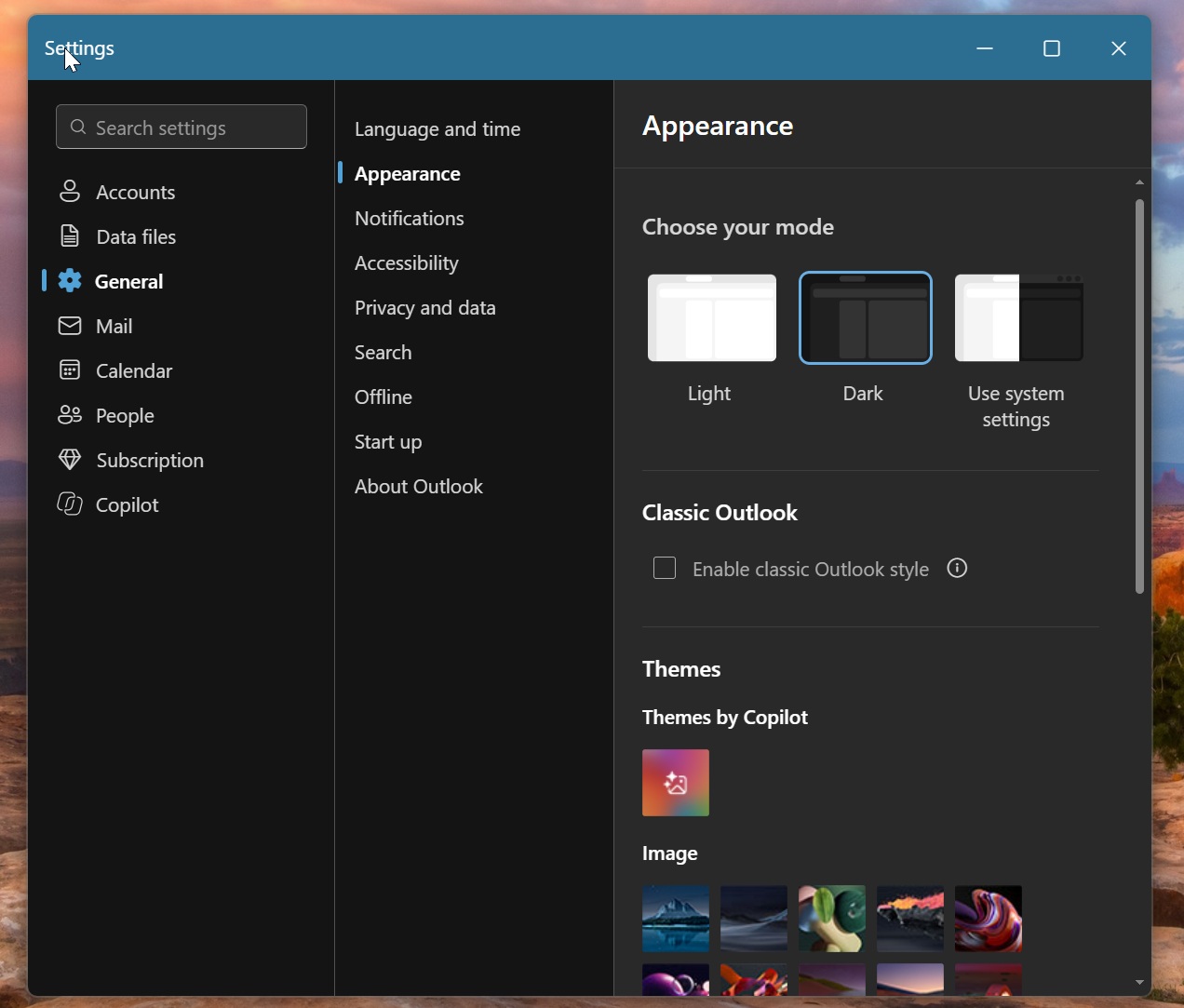
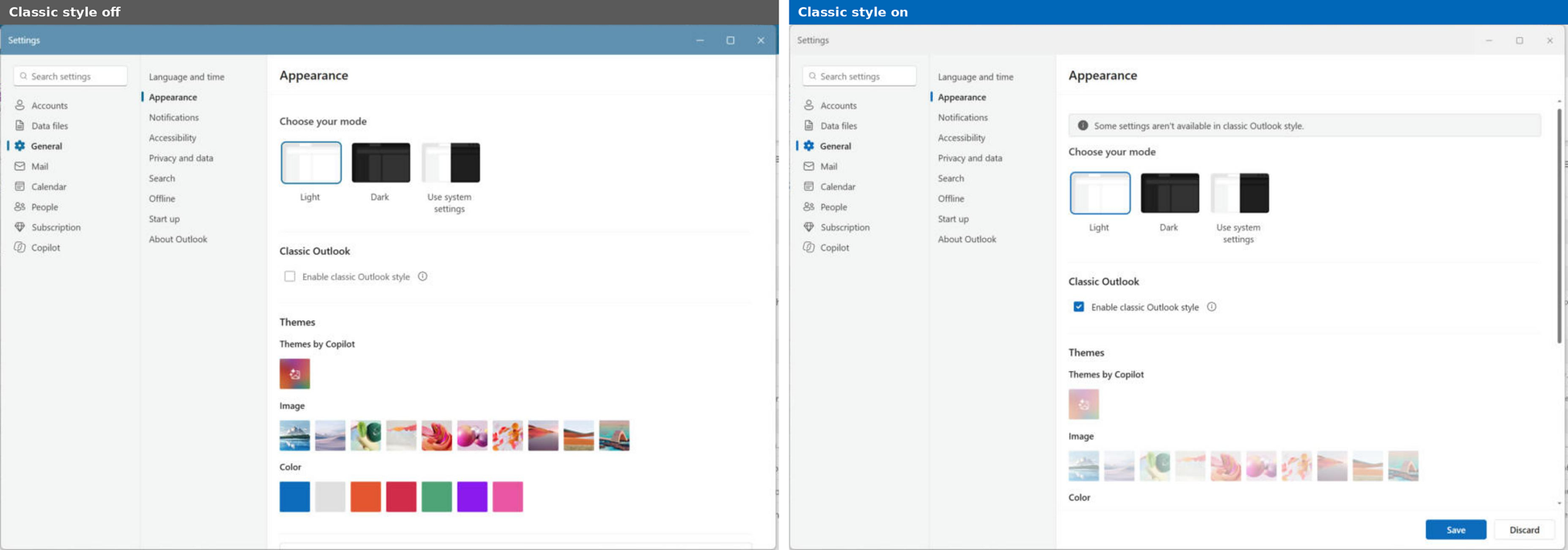
Sobald Sie die Option auswählen, warnt das neue Outlook, dass „einige Einstellungen im klassischen Outlook-Stil nicht verfügbar sind“. Daraufhin wird der gesamte Bereich für Designs deaktiviert, einschließlich Copilot-Designs, Bildhintergründen und Akzentfarben. Mit anderen Worten: Sie können entweder das klassische Erscheinungsbild oder ein benutzerdefiniertes Design verwenden, aber nicht beides.
Das neue Outlook bleibt eine Web-App
Das Design ändert nichts daran, dass das neue Outlook weiterhin eine Web-App ist, die in einem von Edge betriebenen Container ausgeführt wird. Diese Architektur erklärt jedoch auch, warum die Designs so ausgefeilt sind.
Da das neue Outlook letztlich eine Website ist, kann MS sein Erscheinungsbild problemlos anpassen. Eine Kombination aus CSS und JavaScript kann die neue Benutzeroberfläche in das Design verwandeln, das Nutzer seit Jahren kennen.
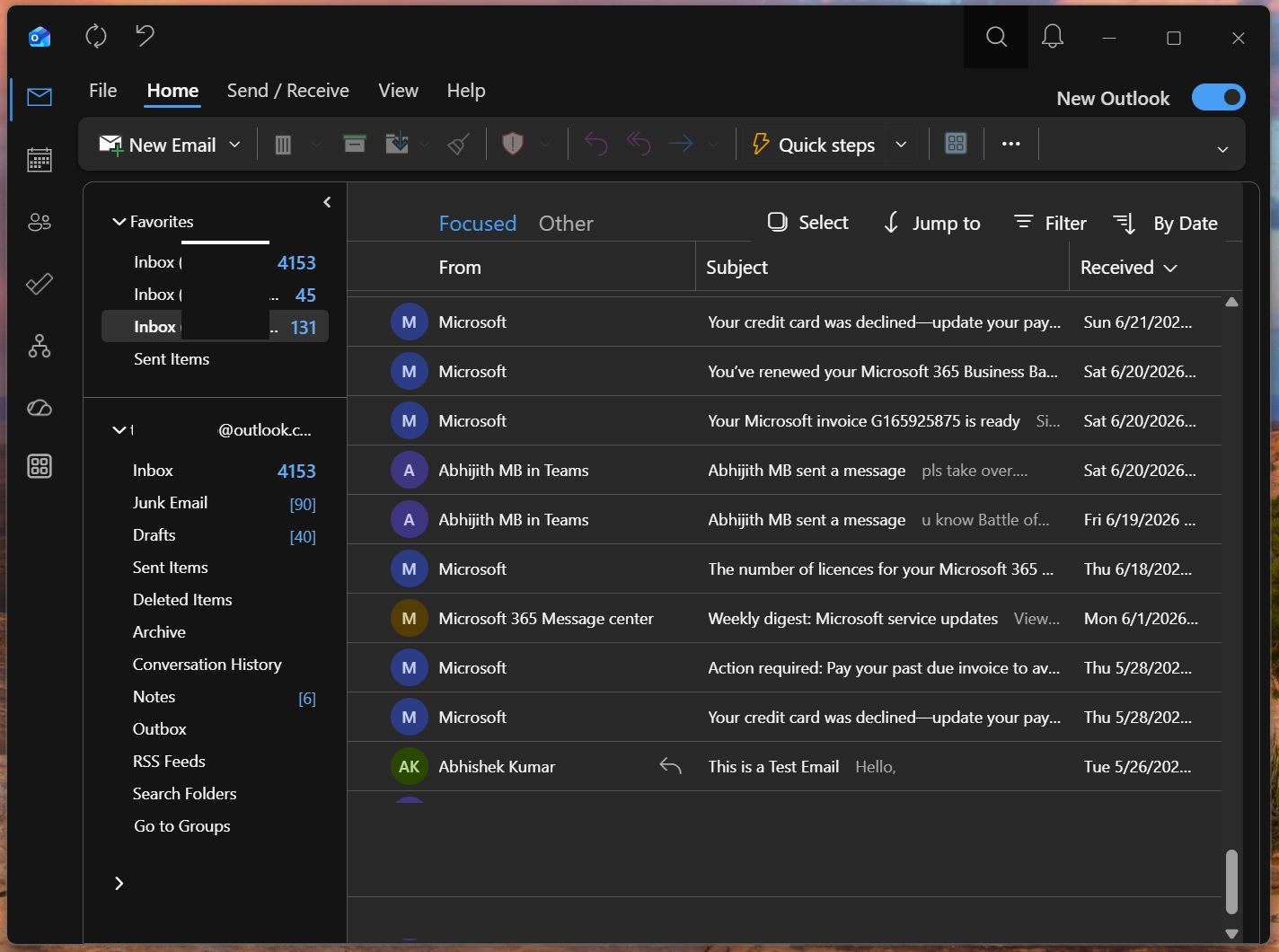
Bei Tests stellte Windows Latest Änderungen in der gesamten Benutzeroberfläche des neuen Outlook fest, durch die es dem klassischen Outlook ähnlicher wird. Titelleiste, Symbole, Ordnerliste und Menüband wurden allesamt so angepasst, dass sie stärker an die klassische Version erinnern. Es handelt sich um das neue Outlook im Stil des klassischen Outlook, und die Ähnlichkeit ist überraschend groß.
Änderungen an Titelleiste und Navigation
Selbst die blau gemusterte Titelleiste, eines der charakteristischen Designelemente des neuen Outlook, ist verschwunden. Im hellen Modus wird sie durch einen einfarbigen Hintergrund ersetzt, der stärker dem klassischen Outlook entspricht.
MS hat außerdem oben links in der Titelleiste zwei kleine Schaltflächen hinzugefügt: Senden/Empfangen für die Synchronisierung und Rückgängig. Sie ahmen die Symbolleiste für den Schnellzugriff des klassischen Outlook nach. Auch das Outlook-Logo wechselt zum älteren mehrfarbigen Symbol.
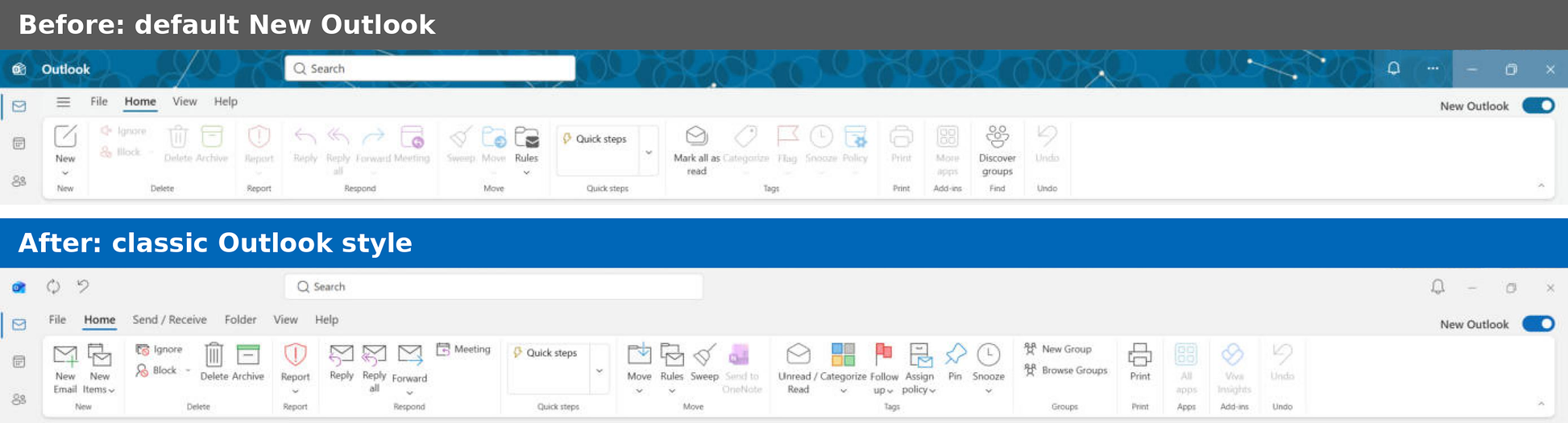
Auch die Navigationsleiste wurde aktualisiert, wenngleich die Änderungen relativ gering ausfallen. MS hat den Hintergrund im dunklen Modus dunkler gestaltet und monochrome Konturen für die Symbole von E-Mail, Kalender, Personen und anderen Apps eingeführt. Auch die Kalenderansicht erhält ein Design im klassischen Stil.
Das neue Outlook verwendet derzeit farbenfrohe Symbole. Deren Austausch und der dunklere Hintergrund tragen daher dazu bei, das Erscheinungsbild des klassischen Outlook nachzubilden.
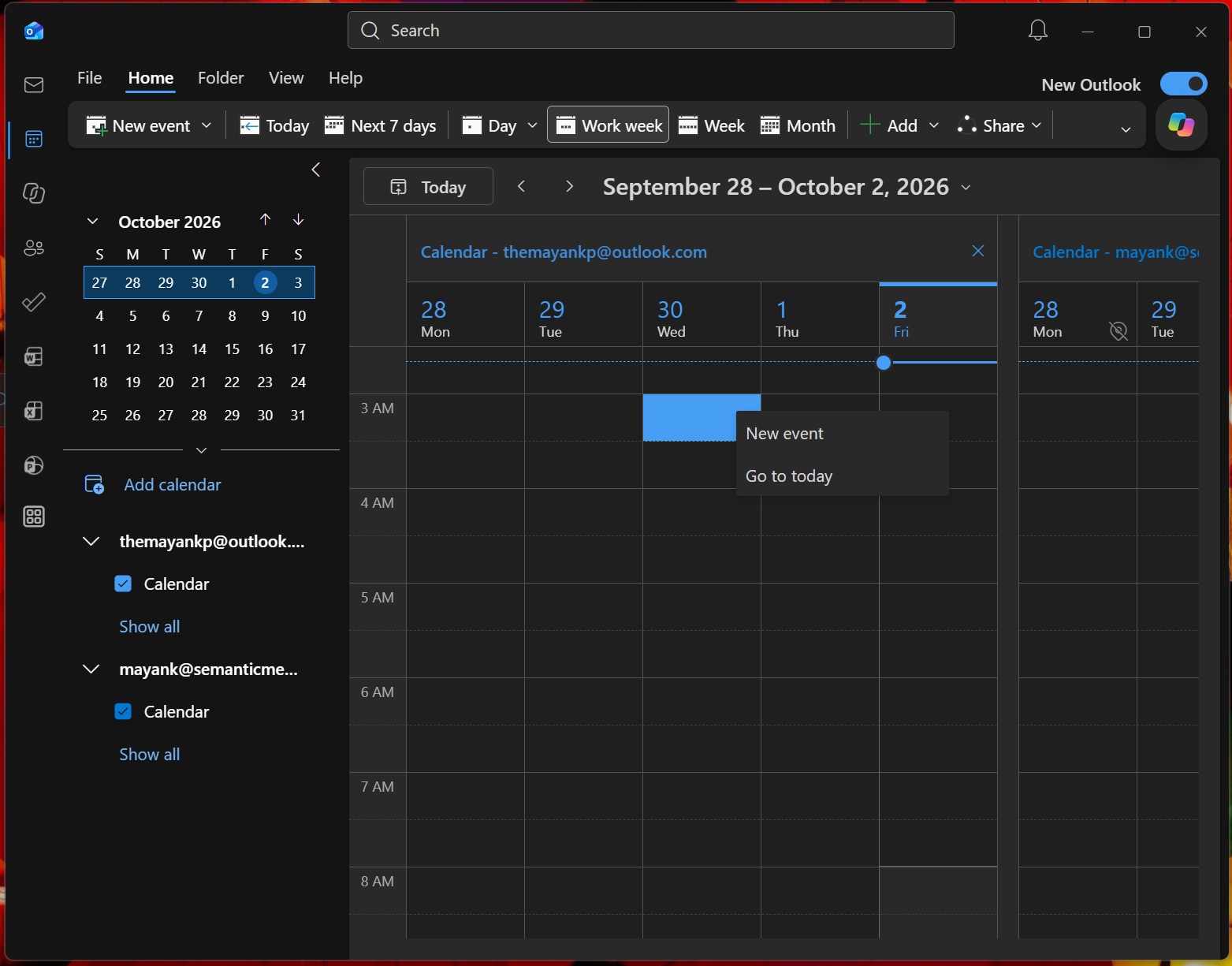
Vom klassischen Outlook inspiriertes Kalenderdesign
Auch das Menüband des Kalenders orientiert sich am klassischen Outlook. Es enthält die Schaltflächen „Heute“ und „Nächste 7 Tage“ in einer neuen Gruppe „Gehe zu“ sowie eine Schaltfläche „Hinzufügen“ unter „Kalender verwalten“. Diese ersetzen im neuen Outlook die Schaltflächen Filtern, Geteilte Ansicht und Drucken. Der Kalender verfügt nun außerdem über eine Registerkarte „Ordner“.
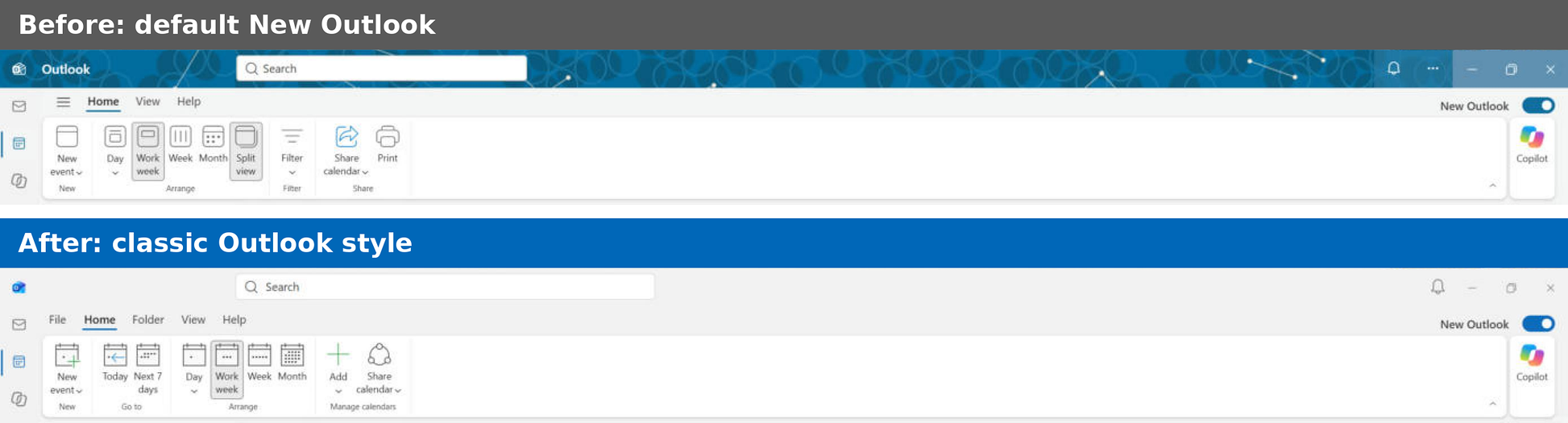
In einem von Windows Latest eingesehenen Supportdokument bestätigte MS, dass der Schwerpunkt auf Symbolgestaltung und Typografie liegt, um die Unterschiede zwischen den beiden Anwendungen zu überbrücken.
„Wenn die Einstellung aktiviert ist, werden aufeinander abgestimmte Änderungen in der gesamten Outlook-Benutzeroberfläche vorgenommen, darunter visuelle Gestaltung, Layout, Typografie, Symbole und ausgewählte Interaktionen“, erklärte MS. „Dieses Update soll Nutzern den Umstieg vom klassischen Outlook erleichtern, indem es eine vertrautere Bedienung bietet und zugleich die Funktionen des neuen Outlook beibehält.“
Kompaktere Ordner- und Nachrichtenlisten
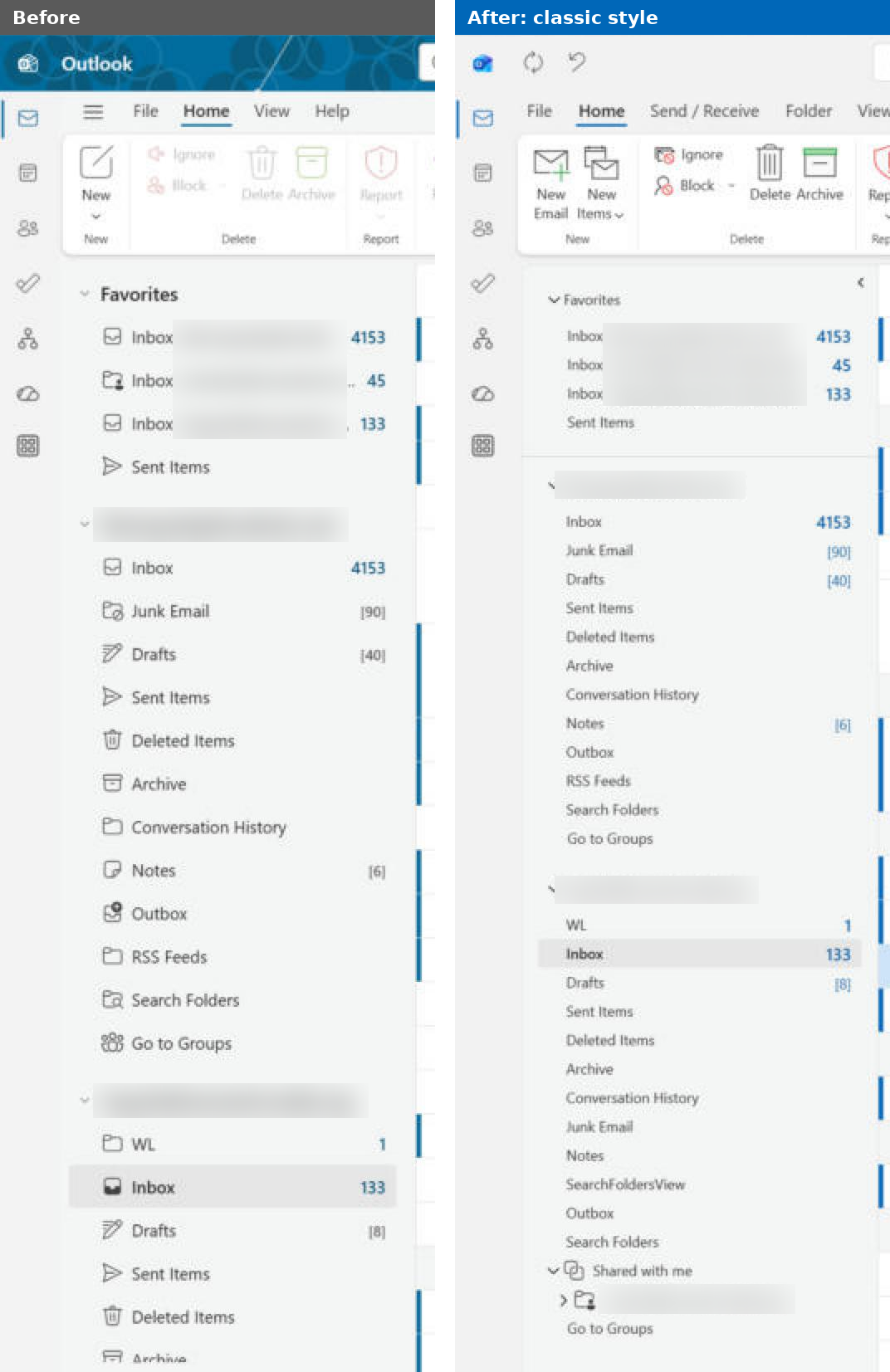
MS hat die Liste der E-Mail-Ordner überarbeitet und kompakter gestaltet, ähnlich wie im klassischen Outlook. Neben einzelnen Ordnern wie Posteingang, Entwürfe und Gesendete Elemente werden keine Symbole mehr angezeigt.
Der Text ist kleiner, und im Bereich „Favoriten“ wird nun neben jedem Posteingang der vollständige Kontoname angezeigt, anstatt ihn abzukürzen. Außerdem ist mir unter meinem Arbeitskonto ein neuer Bereich „Für mich freigegeben“ aufgefallen. Wie im klassischen Outlook werden dort die freigegebenen Postfächer aufgeführt, auf die ich zugreifen kann.
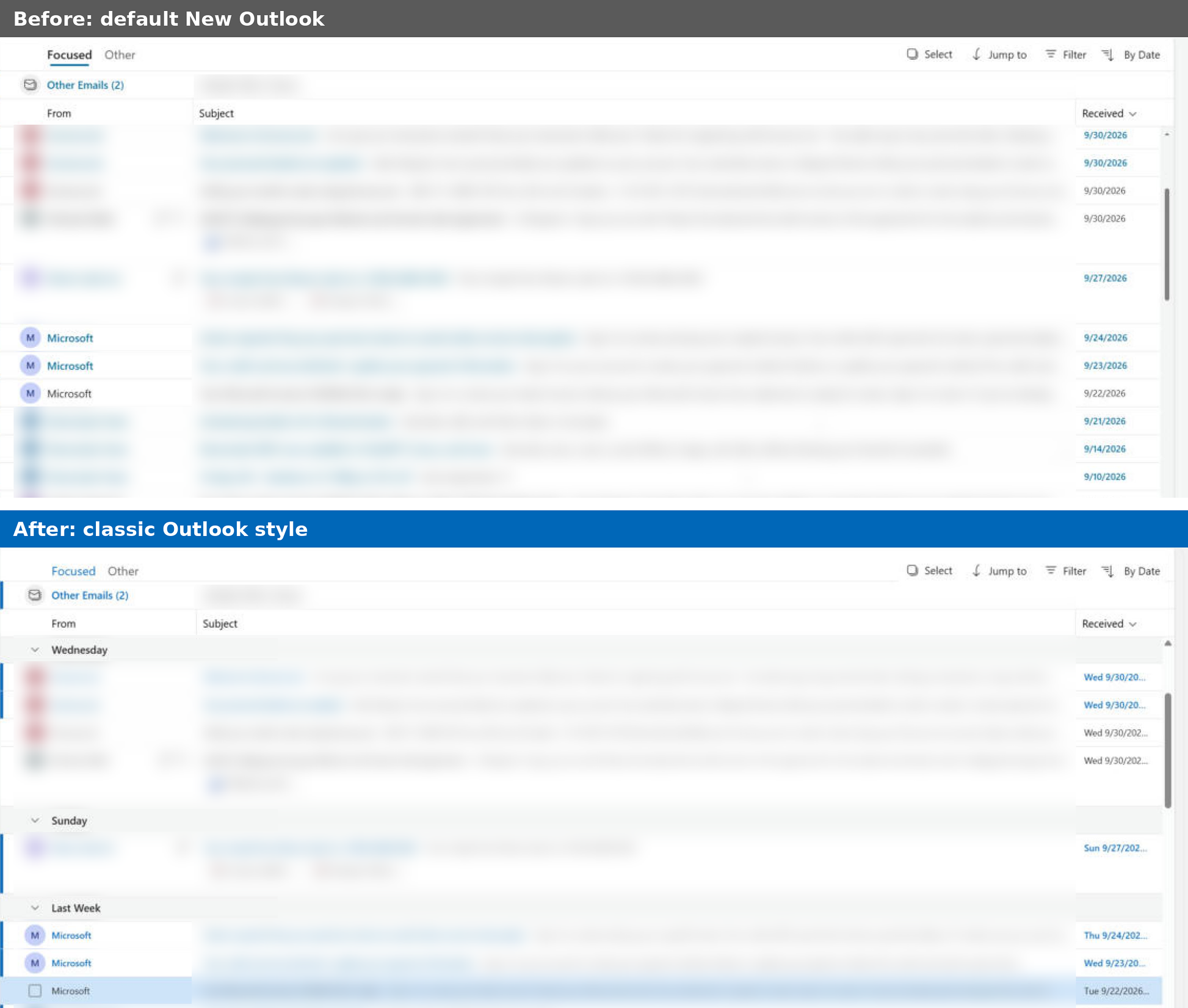
Die E-Mail-Liste hat zudem eine meiner bevorzugten Funktionen des klassischen Outlook übernommen. Statt Nachrichten nach Monaten zu gruppieren, ordnet das neue Outlook sie nun Kategorien wie „Gestern“, „Mittwoch“, „Sonntag“, „Letzte Woche“, „Vor zwei Wochen“ und „Letzter Monat“ zu. Bei jeder E-Mail wird neben dem Datum außerdem der Wochentag angezeigt, beispielsweise „Mi., 30.09.2026“.
Registerkarten und Steuerelemente im Menüband
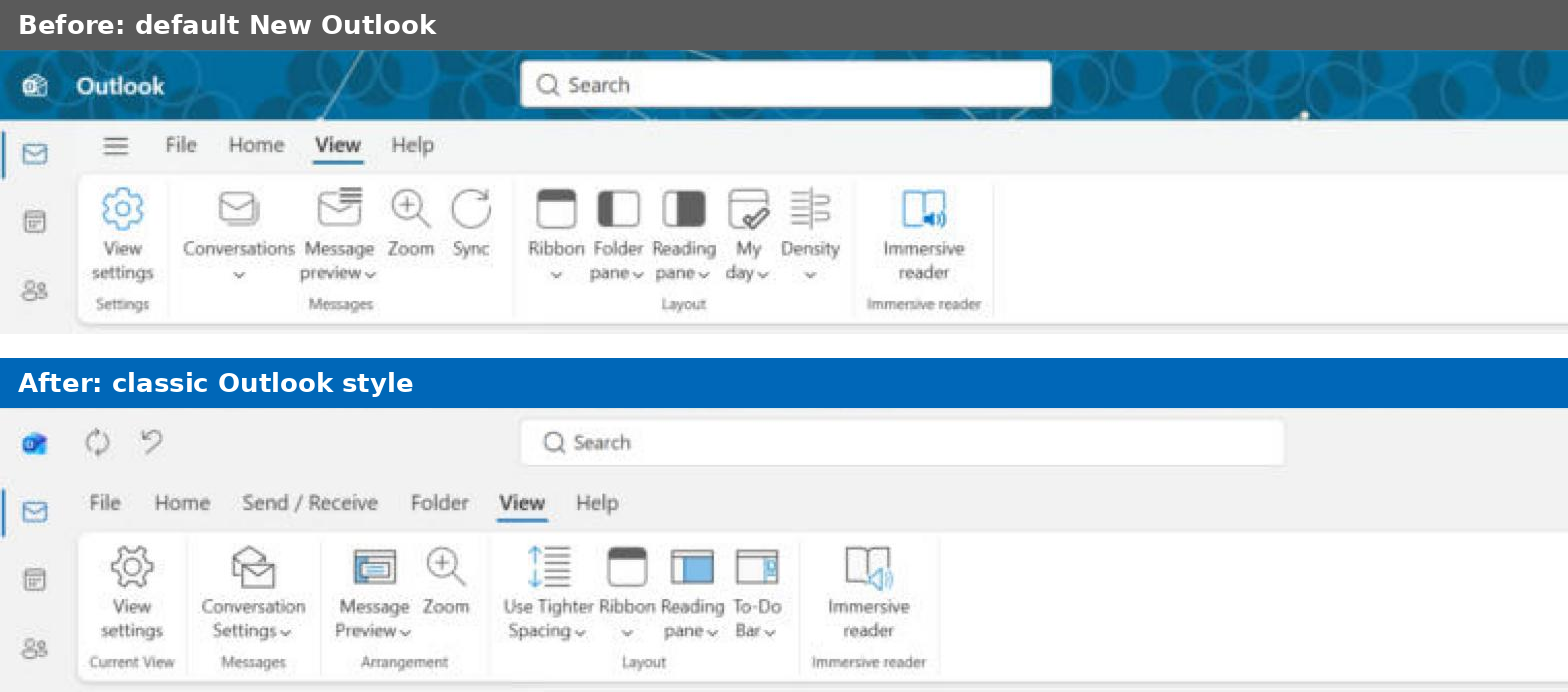
Auch das Menüband, einer der auffälligsten Bereiche der Benutzeroberfläche, erhält vertraute Designänderungen. In der E-Mail-Ansicht werden die Registerkarten Senden/Empfangen und Ordner nun neben Datei, Start, Ansicht und Hilfe angezeigt. Die blaue Schaltfläche „Neue E-Mail“ wird zu einer neutralen Schaltfläche „Neue E-Mail“ mit einem separaten Dropdown-Menü „Neue Elemente“ und übernimmt zugleich die Symbolgestaltung des klassischen Outlook.
Die Registerkarte „Senden/Empfangen“ ist derzeit noch recht einfach gehalten und bietet nur zwei Schaltflächen: „Alle Ordner senden/empfangen“ und „Offline arbeiten“. Die Registerkarte „Ordner“ enthält die Optionen Neuer Ordner, Neuer Suchordner, Zu Favoriten hinzufügen und Ordnerbereich.
Die Registerkarte „Start“ enthält außerdem einen Bereich „Gruppen“ mit den Optionen Neue Gruppe und Gruppen durchsuchen sowie eine Schaltfläche „An OneNote senden“. Beide waren bereits Bestandteil des Menübands im klassischen Outlook.
Auch die Registerkarte „Ansicht“ wurde geändert. Sie enthält nun die Optionen „Engere Abstände verwenden“, „Unterhaltungseinstellungen“ und „Aufgabenleiste“ und erinnert damit ein weiteres Mal an das klassische Outlook.
Klassisches Design im Verfassen-Fenster
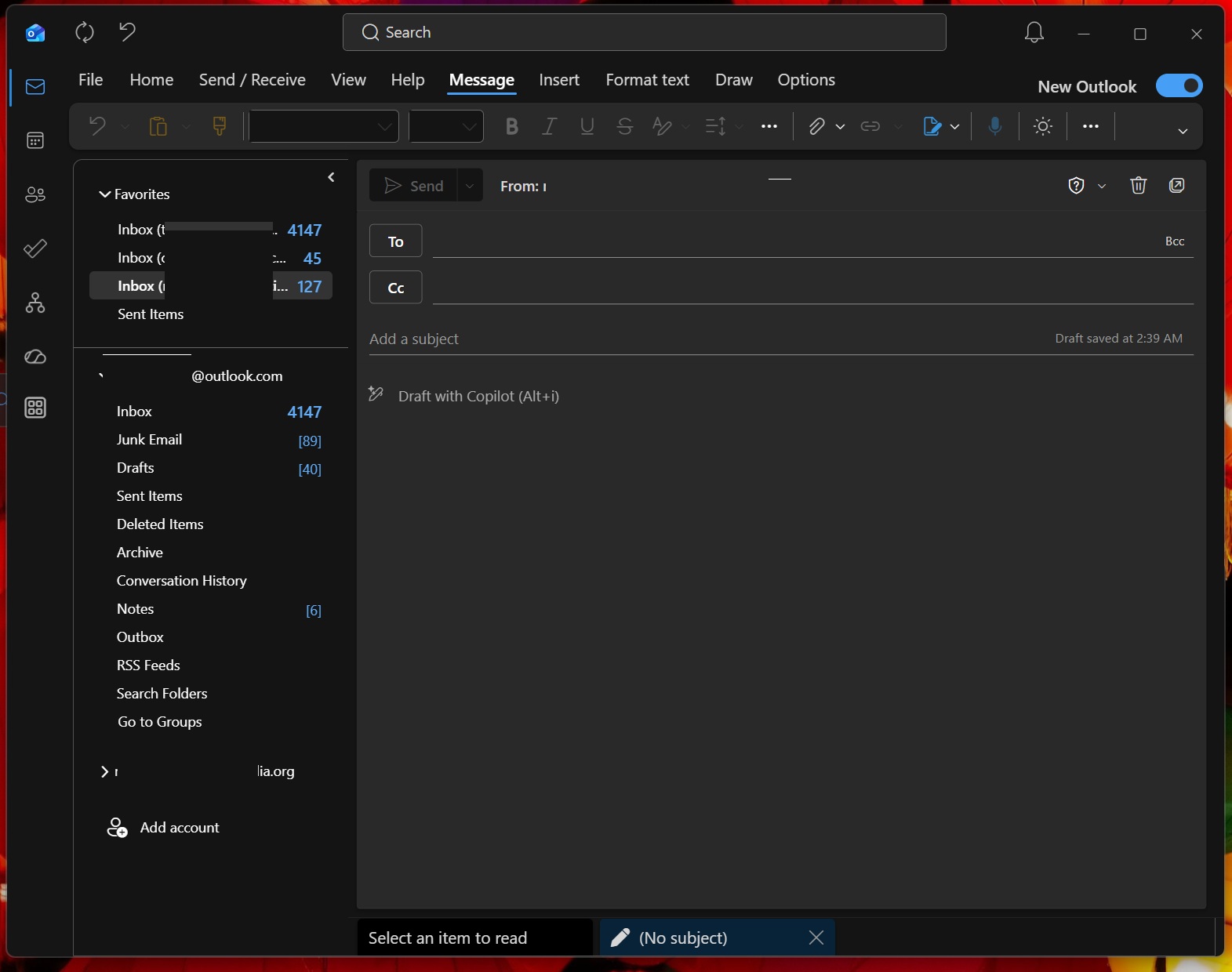
Schließlich erhält auch das Fenster zum Verfassen von Nachrichten die vom klassischen Outlook inspirierte Gestaltung. Oben befinden sich die Registerkarten Nachricht, Einfügen, Text formatieren, Zeichnen und Optionen; die Formatierungswerkzeuge werden im darunterliegenden Menüband angezeigt.
Fazit
Ich könnte noch jede einzelne Änderung aufzählen, doch es ist offensichtlich, dass MS gute Arbeit dabei geleistet hat, das Erscheinungsbild des klassischen Outlook auf das neue Outlook zu übertragen. Ein großes Problem bleibt jedoch bestehen: MS muss weiterhin eine native Outlook-Anwendung zurückbringen, denn die aktuelle Version bleibt eine RAM-intensive Edge-Instanz.
Windows Latest ist auf Leser wie Sie angewiesen. Machen Sie uns zu Ihrer bevorzugten Quelle in Google Discover und der Google-Suche und helfen Sie dabei, dass unsere unabhängige Berichterstattung mehr Menschen erreicht.
