

Windows 11 Speicherproblem bestätigt: Problem mit Capability Access Manager
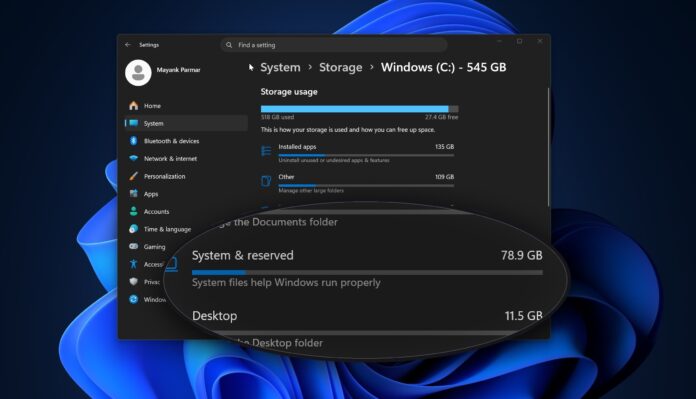
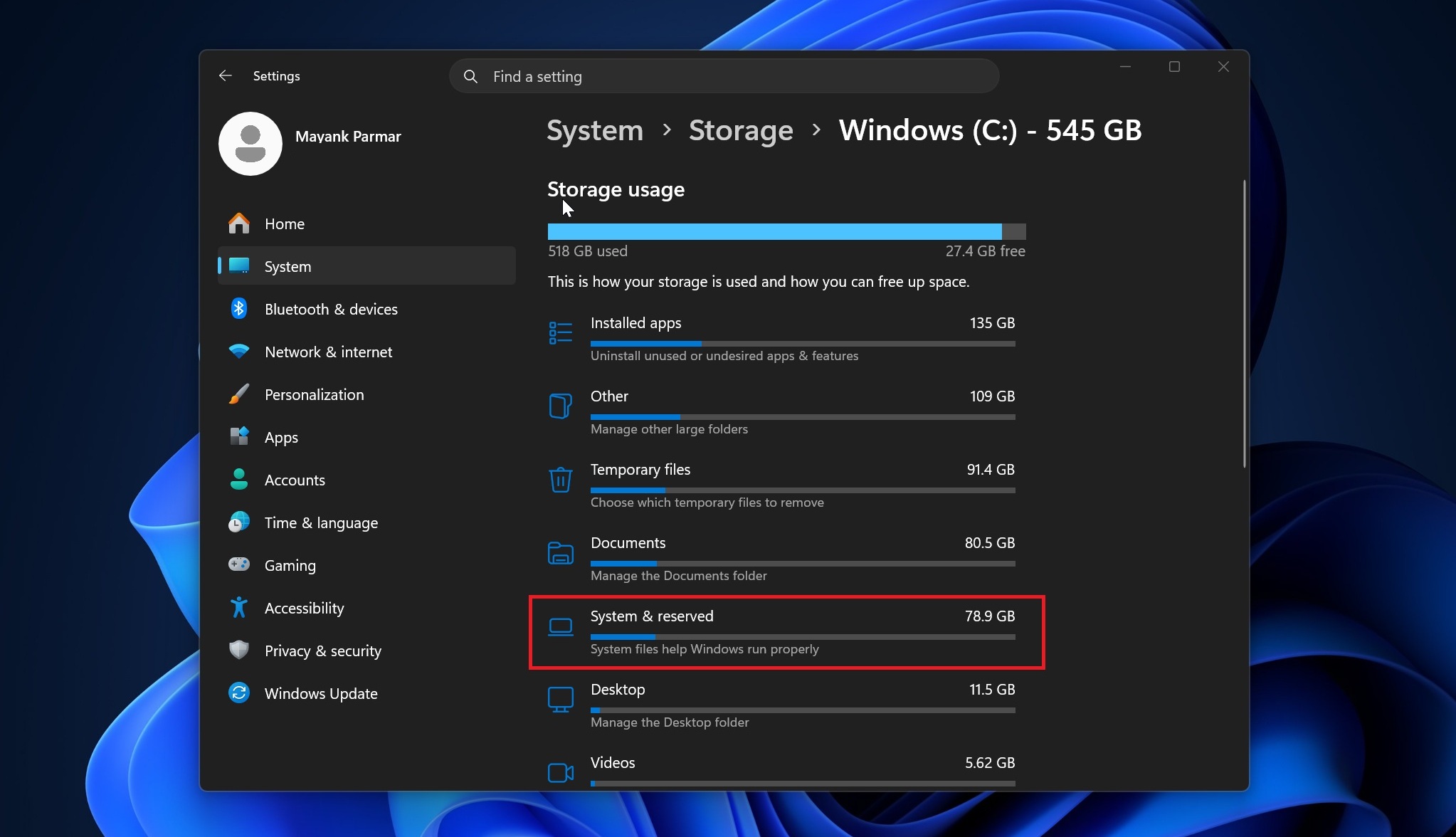
Wenn Sie vermuten, dass Ihr Speicherplatz auf Windows 11 durch etwas anderes als Ihre Downloads verbraucht wird, lohnt es sich, Ihren Systemspeicher zu überprüfen. Navigieren Sie zu Einstellungen > Speicher > Weitere Kategorien anzeigen > System & Reserviert und überprüfen Sie den Systemspeicher. Wenn dieser Hunderte von Gigabyte beansprucht, könnte dies auf einen kürzlich aufgetretenen Fehler zurückzuführen sein, bei dem eine Datei im Zusammenhang mit dem Capability Access Manager die Systemfestplatte kontinuierlich füllt, bis kein Speicherplatz mehr verfügbar ist.
Die sicherste Lösung besteht darin, Windows 11 KB5095093 über Windows Update zu installieren oder auf das Patch Tuesday-Update im Juli 2026 zu warten, das voraussichtlich eine automatische Lösung enthält.
Problematische Datei identifizieren
In Tests von Windows Latest wurde eine spezifische Datei namens CapabilityAccessManager.db-wal identifiziert, die erheblichen Speicherplatz verbraucht. Diese Datei befindet sich im folgenden Verzeichnis:
C:\ProgramData\Microsoft\Windows\CapabilityAccessManager
Dieser Ordner ist jedoch durch Windows geschützt, was bedeutet, dass Zugriffsversuche über den Datei-Explorer oder PowerShell möglicherweise zu einer Fehlermeldung „Zugriff verweigert“ führen. Es wird nicht empfohlen, Eigentümerrechte oder Berechtigungen zu ändern, um die Dateigröße zu überprüfen. Stattdessen können Sie einen Nur-Lese-Befehl verwenden, wie später in diesem Artikel erklärt, um die Dateigröße sicher zu überprüfen.
Nicht alle Benutzer sind betroffen, aber Sie können Ihr System überprüfen, indem Sie zu Einstellungen > Speicher > Weitere Kategorien anzeigen > System & Reserviert gehen und die Nutzung der Systemdateien überprüfen. Wenn diese im Bereich von Hunderten von Gigabyte liegt, sind Sie wahrscheinlich betroffen.
Was ist der Capability Access Manager in Windows 11?
Der Capability Access Manager verwaltet App-Berechtigungen für Funktionen wie Mikrofon, Standort, Kamera und Bildschirmaufnahme. Er unterstützt auch andere datenschutzbezogene Funktionen in Windows 11. Im Wesentlichen fungiert er als Protokollierungssystem, um App-Aktivitäten und Berechtigungen zu verfolgen.
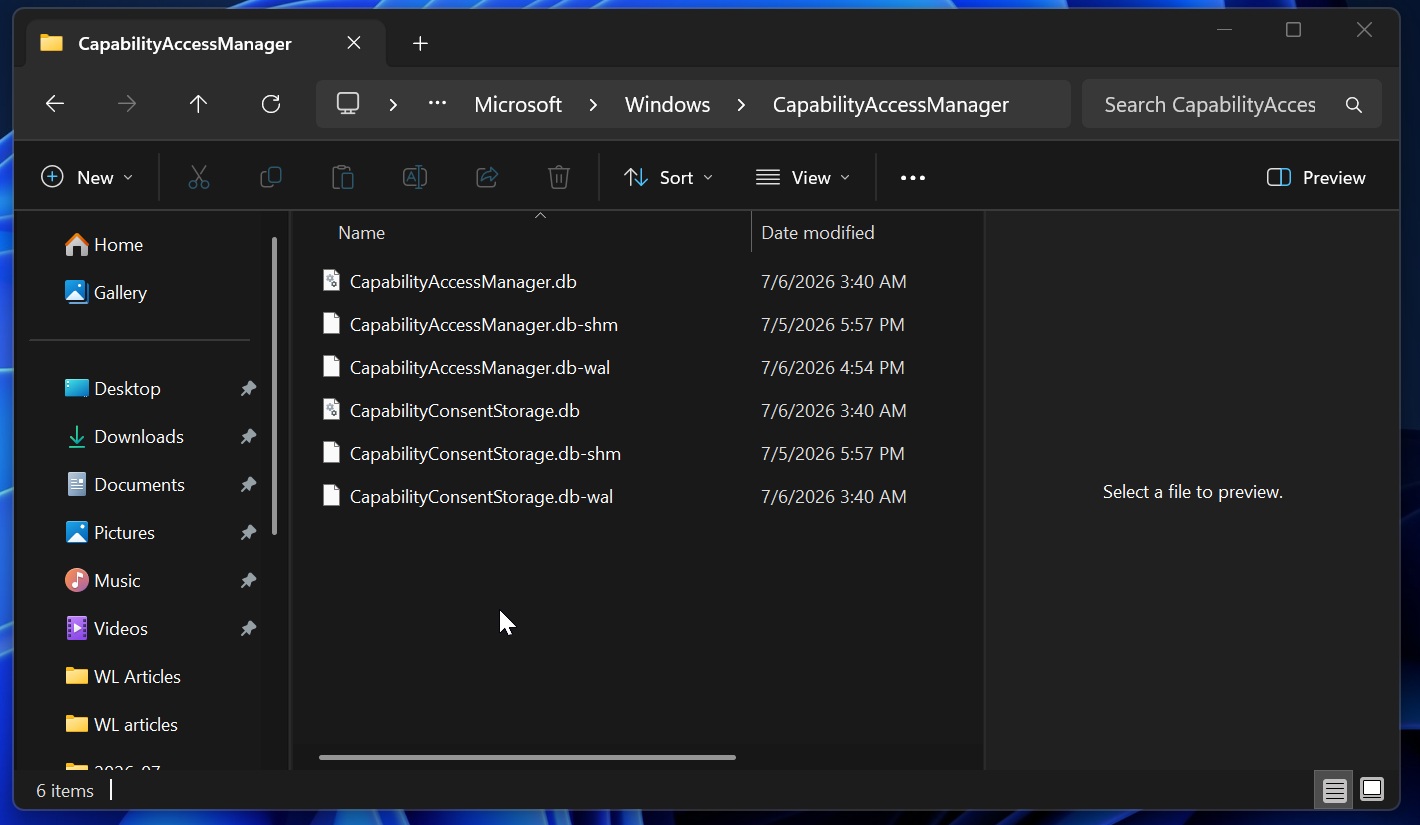
CapabilityAccessManager.db-wal ist nicht die Hauptdatenbank selbst, sondern ein Write-Ahead-Log (WAL) für die Capability Access Manager-Datenbank. Diese Datei protokolliert Ereignisse im Zusammenhang mit App-Funktionen und Datenschutz, wie die Nutzung von Kamera, Mikrofon und Standort. Während WAL-Dateien normalerweise nur vorübergehend wachsen, sollten sie keine Größen wie 50 GB oder mehr überschreiten. Beispielsweise wurde auf einigen Systemen berichtet, dass die Datei CapabilityAccessManager.db-wal auf über 500 GB anwächst, was zu erheblichen Speicherproblemen führt.
Microsoft hat keine detaillierte Erklärung abgegeben, aber es wird angenommen, dass das Problem darauf zurückzuführen ist, dass das Betriebssystem wiederholt Zugriffsereignisse protokolliert, ohne die WAL-Datei ordnungsgemäß in die Haupt-SQLite-Datenbank zurückzuführen oder zu komprimieren.
Berichte über übermäßige Speichernutzung
Benutzer haben Fälle von CapabilityAccessManager.db-wal gemeldet, die auf extreme Größen anwachsen:
- Ein Beitrag im Feedback Hub hob hervor, dass die Datei auf 200 GB anwuchs.
- Ein Reddit-Benutzer auf r/techsupport berichtete von einem Fall, bei dem die Datei 513 GB erreichte, wie durch TreeSize aufgedeckt.
- Andere Berichte umfassen Größen von 70 GB, 110 GB und 200 GB, wobei einige Benutzer es schafften, die Dateigröße nach Bereinigung auf 4 GB oder 15 GB zu reduzieren.
Das Problem wurde erstmals Anfang dieses Jahres gemeldet und von Windows Insidern markiert. Microsoft hat das Problem offiziell am 29. Juni 2026 anerkannt, als es eine Lösung im optionalen Juni-Update 2026 (KB5095093) bereitstellte. Alternativ wird die Lösung automatisch im Patch Tuesday-Update im Juli 2026 ausgerollt.
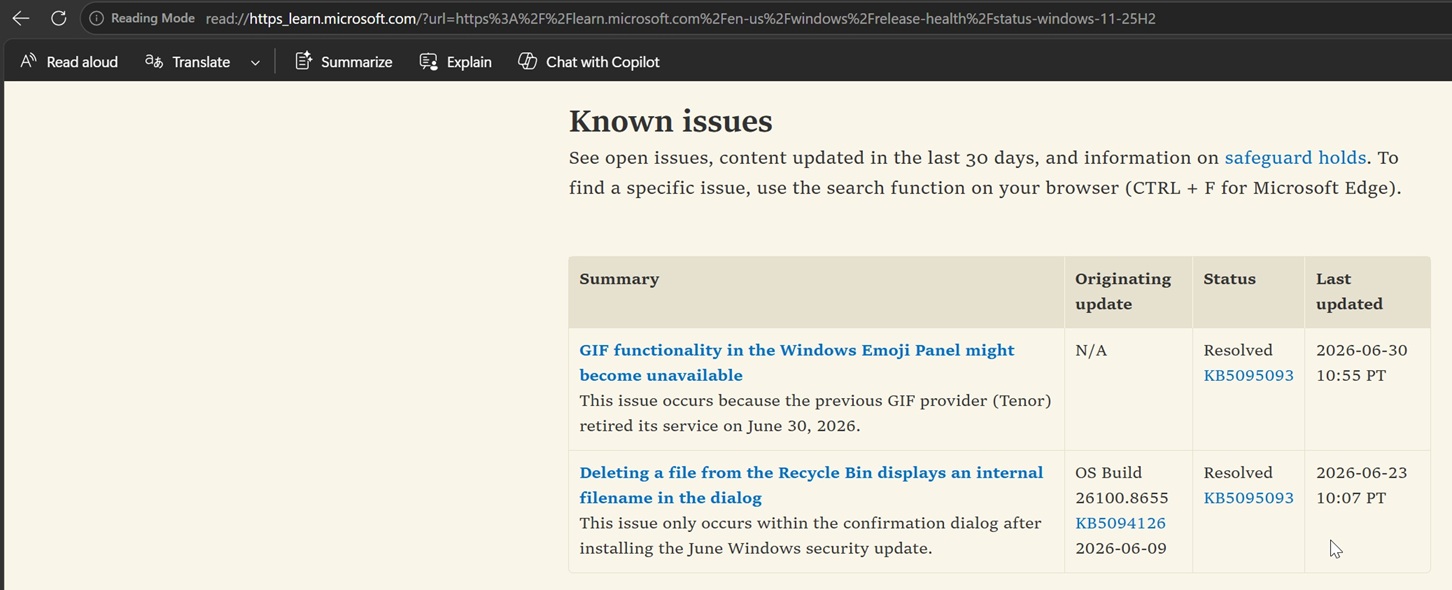
Trotz dieser Updates hat Microsoft keine vollständige öffentliche Erklärung abgegeben oder das Problem als bekanntes Problem im Windows-Dashboard aufgeführt. Die Versionshinweise erwähnen nur kurz eine verbesserte Festplattennutzung für die Datei CapabilityAccessManager.db-wal. Diese begrenzten Informationen machen es für Benutzer schwierig, das Problem mit der Kategorie „System & Reserviert“ in den Einstellungen in Verbindung zu bringen.
Wie Sie überprüfen können, ob Ihr PC betroffen ist
So stellen Sie fest, ob Ihr PC von diesem Speicherproblem betroffen ist:
- Öffnen Sie Einstellungen > Speicher > Weitere Kategorien anzeigen > System & Reserviert > Systemdateien.
- Wenn die Speichernutzung ungewöhnlich hoch ist (z. B. Dutzende oder Hunderte von Gigabyte), könnten Sie betroffen sein.
- Verwenden Sie Tools wie WizTree, TreeSize oder WinDirStat (als Administrator ausführen), um die übergroße Datei zu identifizieren.
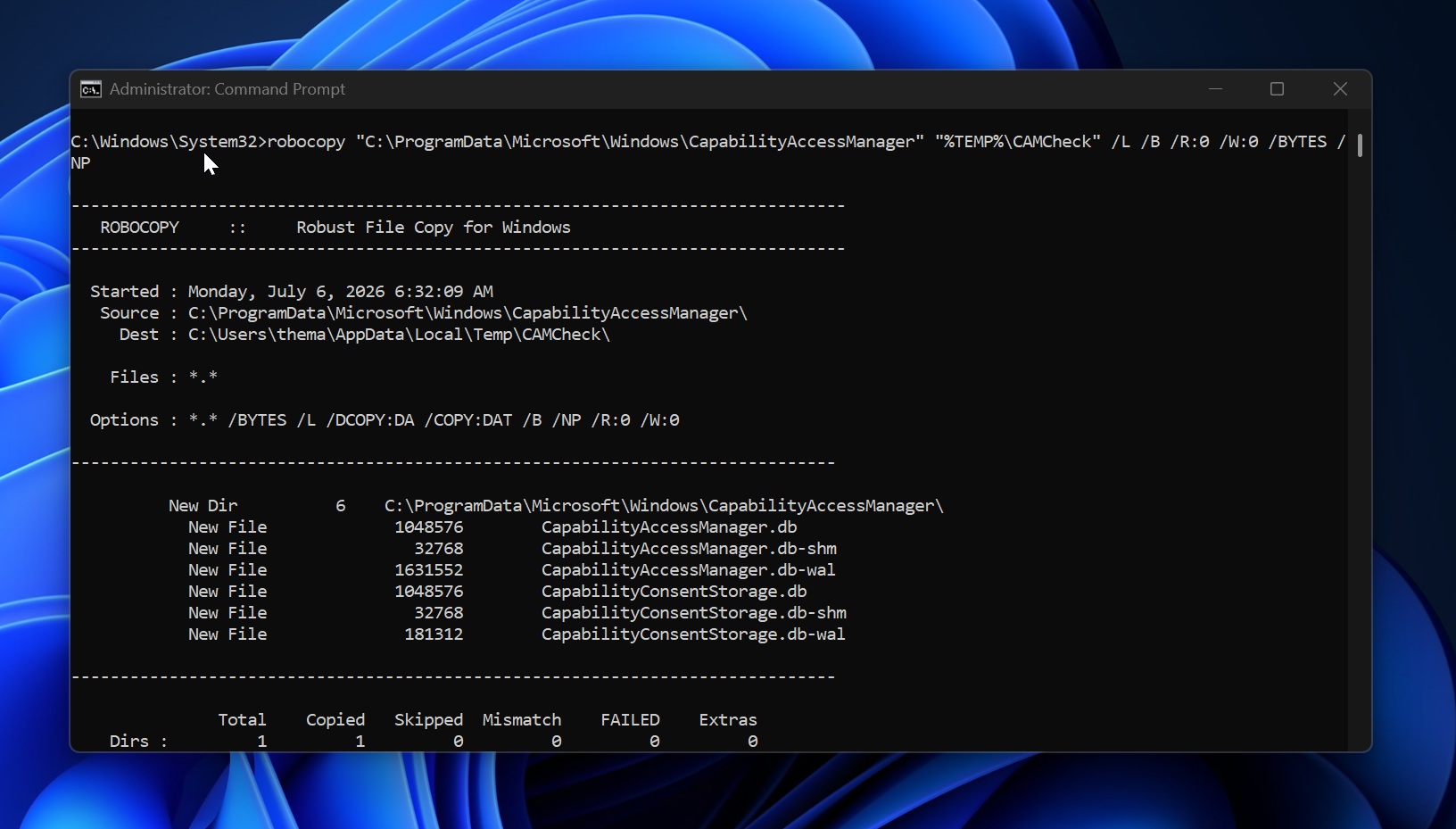
- Alternativ können Sie den folgenden Befehl in einer erhöhten Eingabeaufforderung verwenden, um die Dateigröße sicher zu überprüfen:
robocopy "C:\ProgramData\Microsoft\Windows\CapabilityAccessManager" "%TEMP%\CAMCheck" /L /B /R:0 /W:0
Dieser Befehl listet Dateidetails auf, ohne sie zu kopieren oder zu ändern. Suchen Sie nach CapabilityAccessManager.db-wal. Wenn die Dateigröße mehrere Gigabyte beträgt oder schnell wächst, ist Ihr System wahrscheinlich betroffen.
Vorübergehende Lösung
Wenn Ihr Laufwerk voll ist und Windows Update den Patch nicht installieren kann, können Sie die übergroße Datei CapabilityAccessManager.db-wal aus der Windows-Wiederherstellungsumgebung oder dem Abgesicherten Modus umbenennen. Dadurch kann Windows eine neue WAL-Datei erstellen. Vermeiden Sie es, Systemdateien leichtfertig zu löschen.
Fazit
Dieses Speicherproblem wurde wahrscheinlich durch ein Windows 11-Update ausgelöst, das im Februar oder März 2026 veröffentlicht wurde. Die Auswirkungen variieren je nach installierten Apps und deren Nutzung. Um das Problem zu beheben, installieren Sie das optionale Juni-Update 2026 (KB5095093) oder warten Sie auf das Patch Tuesday-Update im Juli 2026. Für eine sofortige Entlastung folgen Sie den beschriebenen Schritten, um die übergroße Datei zu identifizieren und zu beheben.
Windows Latest bedankt sich für Ihre Unterstützung. Machen Sie uns zu Ihrer bevorzugten Quelle bei Google Discover und Google Search, um unsere unabhängige Berichterstattung einer größeren Leserschaft zugänglich zu machen.
