
 Steam
Steam
 PC-Spiel

Windows 11: Anpassung des Rechtsklick-Menüs – Ein Fortschritt, der alles verändert
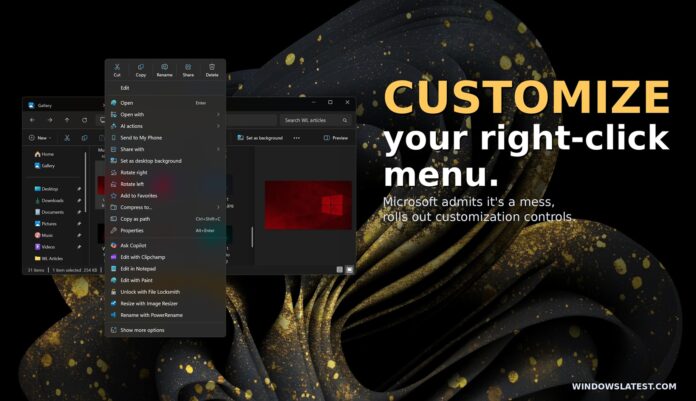
Das Rechtsklick-Menü, auch bekannt als Kontextmenü, in Windows 11 wurde oft dafür kritisiert, zu überladen zu sein. Microsoft hat jedoch bestätigt, dass baldige Änderungen es den Nutzern ermöglichen werden, das Kontextmenü anzupassen, indem sie Elemente nach ihren Vorlieben hinzufügen oder entfernen können.
In einem Beitrag auf X enthüllte Marcus Ash, Leiter Design und Forschung für Windows und Geräte bei Microsoft, diese Pläne. Er merkte außerdem an, dass das Kontextmenü neu gestaltet wird, um schneller zu laden und ein einfacheres Standardlayout zu übernehmen.
„[Wir arbeiten daran], Kontextmenüs schneller und standardmäßig einfacher zu machen, konfigurierbar für das, was Sie am meisten verwenden. Bald werden wir mehr zu unserem Ansatz mitteilen“, schrieb Marcus in seinem Beitrag.
Diese Ankündigung zeigt Microsofts Engagement, auf Nutzerfeedback einzugehen, und ist Teil der umfassenderen Strategie, Windows 11 benutzerfreundlicher zu gestalten. Wie Satya Nadella, CEO von Microsoft, sagte, zielt das Unternehmen darauf ab, die Nutzer durch einen Fokus auf die Grundlagen „zurückzugewinnen“.
Das Kontextmenü von Windows 11: Vom Versprechen zum Problem
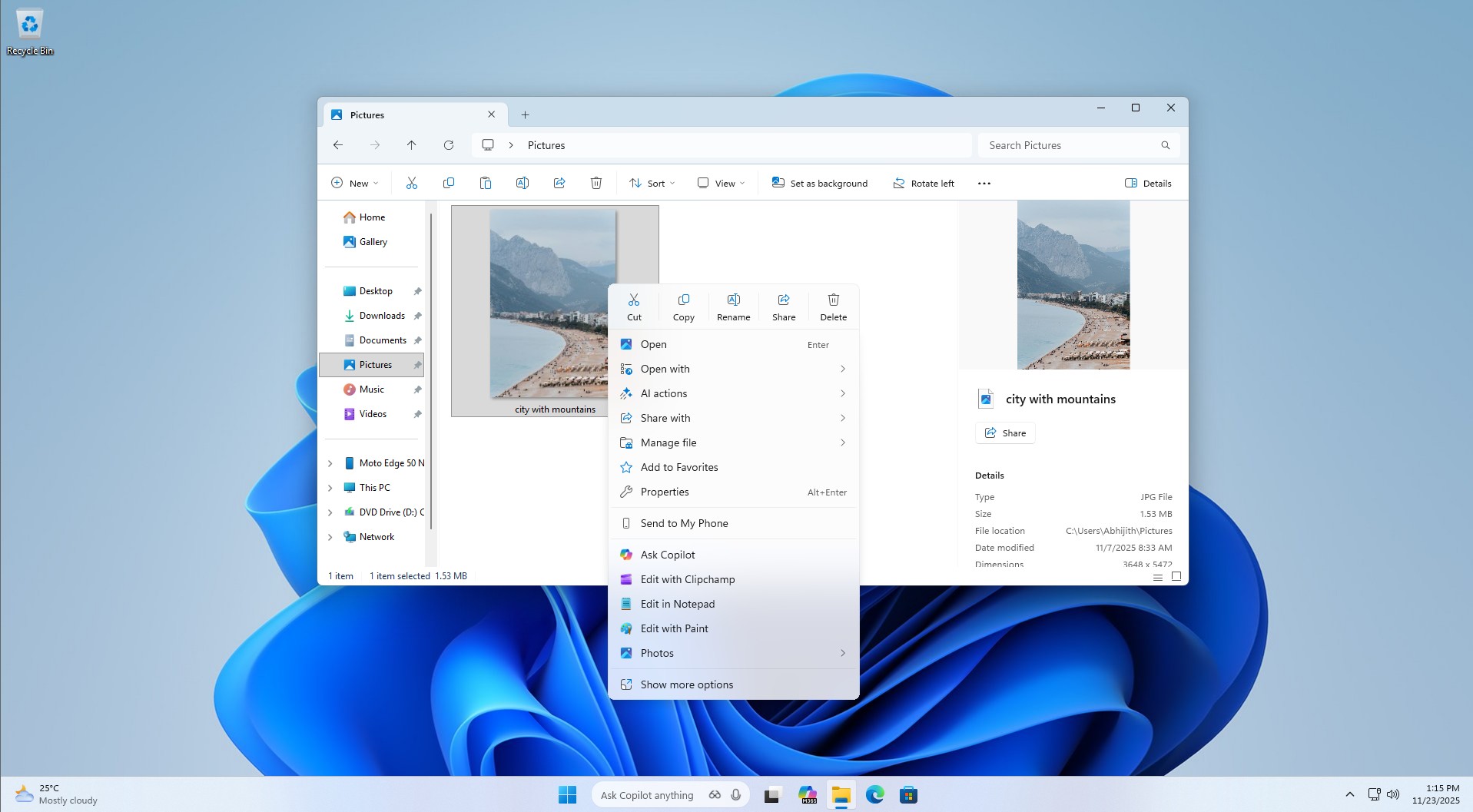
Bei der Einführung von Windows 11 wurde ein neu gestaltetes Kontextmenü vorgestellt, das die Version aus Windows 10 ersetzte. Es zeichnete sich durch moderne Ästhetik mit abgerundeten Ecken und einem Hauch von Fluent Design aus. Trotz der visuellen Verbesserungen wurde das neue Menü jedoch dafür kritisiert, langsamer und manchmal sogar überladener als sein Vorgänger zu sein.
Ein Hauptproblem ist die schiere Anzahl an Elementen, die es anzeigen kann, wodurch oft ein bedeutender Teil des Bildschirms eingenommen wird. Ironischerweise sollte Windows 11 genau diese Probleme lösen und das Kontextmenü weniger überladen und effizienter machen.
Bereits 2021 erkannte Microsoft, dass das Kontextmenü von Windows 10 durch Jahrzehnte unregulierter Erweiterungen, beginnend mit dem IContextMenu-System von Windows XP, überladen wurde. Dieses Legacy-Design ermöglichte es, dass immer mehr Elemente hinzugefügt wurden, was zu schlechter Organisation und Ineffizienz führte. Aktionen wie „Ausschneiden“ oder „Kopieren“ wurden oft weit entfernt vom Mauszeiger platziert, was die Navigation erschwerte.
Microsoft versprach, dass Windows 11 das Menü modernisieren würde, um es reaktionsschnell, besser organisiert und weniger überladen zu machen. Das Unternehmen betonte, verwandte Befehle wie „Öffnen“ und „Öffnen mit“ zu gruppieren, und versicherte, dass keine Befehle vollständig entfernt würden, dank der Funktion „Weitere Optionen anzeigen“, die es Nutzern ermöglicht, das Menü im Stil von Windows 10 für ältere Befehle aufzurufen.
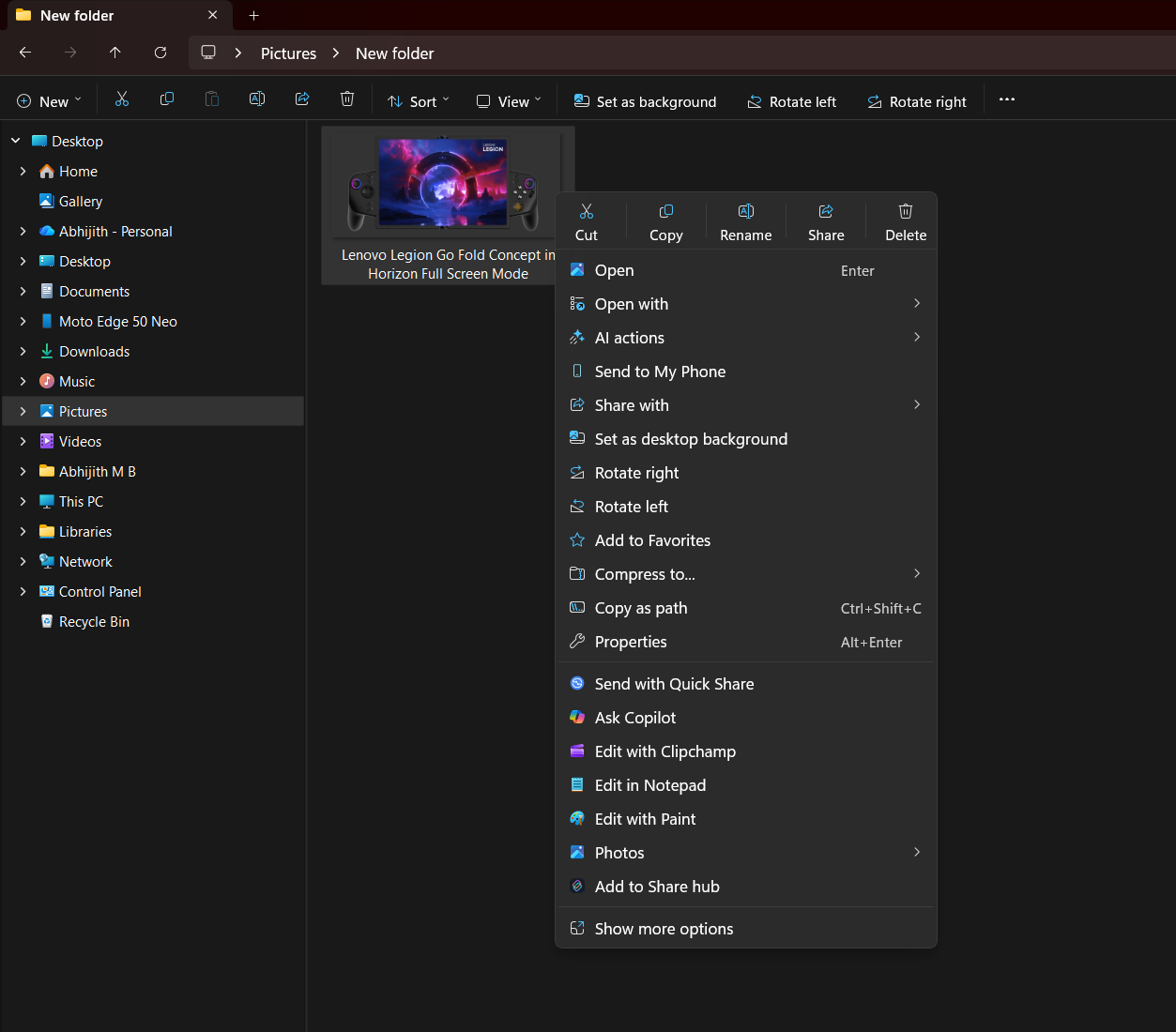
Trotz dieser Bemühungen bleibt das Kontextmenü von Windows 11 hinter den Erwartungen zurück. Während es besser organisiert und visuell moderner ist, bleibt es überladen und wirkt durch zusätzlichen Abstand größer. Viele Nutzer haben auf Drittanbieter-Apps oder die Funktion „Weitere Optionen anzeigen“ zurückgegriffen, um zum ursprünglichen Menü zurückzukehren, was keine ideale langfristige Lösung ist.
Erweiterte Anpassungsoptionen in Windows 11
Die Anpassung des Kontextmenüs ist nicht der einzige Bereich, in dem Microsoft mehr Flexibilität einführt. Jüngste Updates haben Funktionen wie die Möglichkeit hinzugefügt, die Taskleiste zu verschieben, sowie einen neuen Schalter, um das Startmenü zu verkleinern.
Microsoft experimentiert auch mit einem modularen Design für das Startmenü, das es Nutzern ermöglicht, bestimmte Abschnitte oder sogar alle Abschnitte zu deaktivieren. Zum Beispiel wird der Abschnitt „Empfohlen“ in „Zuletzt verwendet“ umbenannt, und Nutzer können ihn bei Bedarf vollständig deaktivieren.
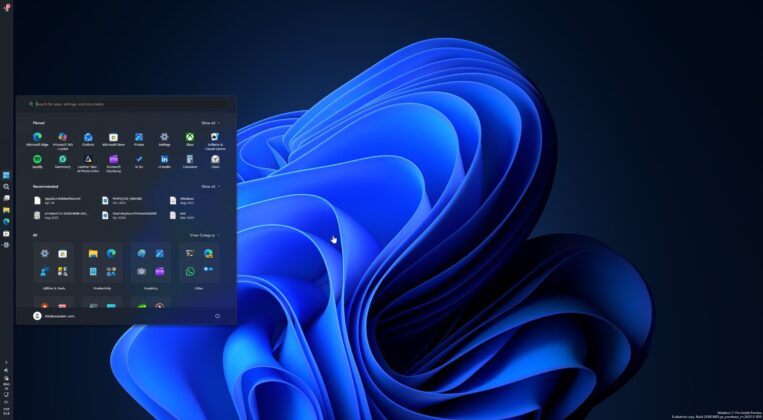
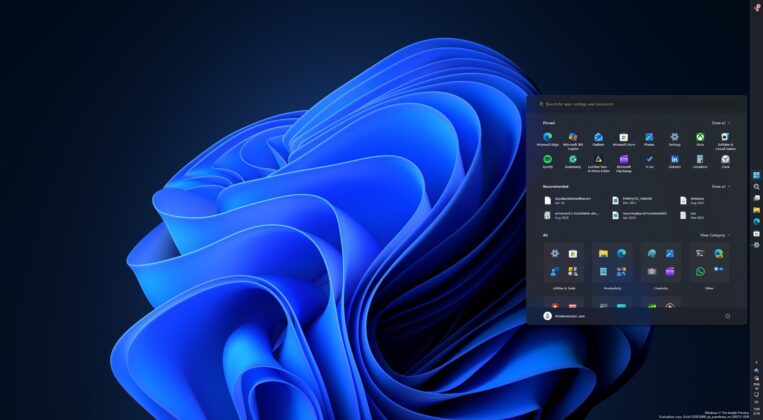
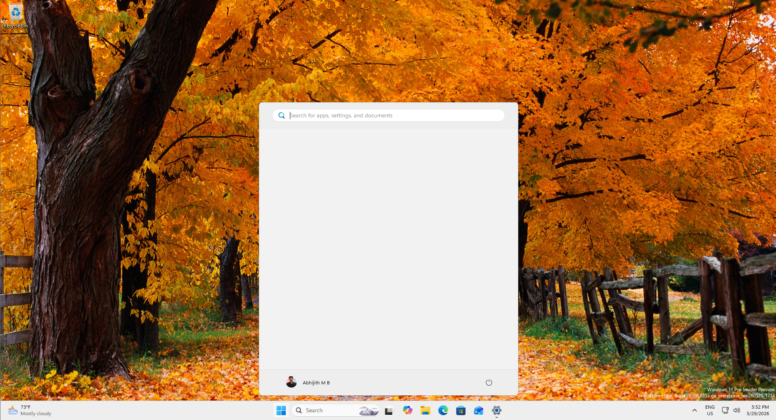
Diese Verbesserungen spiegeln eine umfassendere Initiative von Microsoft wider, Windows 11 anpassbarer und benutzerfreundlicher zu machen. Die bevorstehenden Änderungen am Kontextmenü sind nur ein Teil dieses fortlaufenden Prozesses.
Was kommt als Nächstes für Windows 11?
Microsofts erneuter Fokus auf die Verbesserung grundlegender Funktionen wie des Kontextmenüs und des Startmenüs unterstreicht das Engagement, langjährige Nutzerprobleme anzugehen. Trotz erheblicher Fortschritte gibt es weiterhin Raum für Verbesserungen.
Welche weiteren Funktionen möchten Sie, dass Microsoft in Windows 11 verbessert? Teilen Sie Ihre Gedanken in den Kommentaren unten mit und lassen Sie uns wissen, was auf Ihrer Wunschliste steht!